Cum să vindeți invitații de nuntă personalizate pe Shopify
Vindeți invitații de nuntă personalizate pe Shopify, cu previzualizare live: aspect peisaj sau portret, teme de culoare, fonturi proprii și hârtie premium.
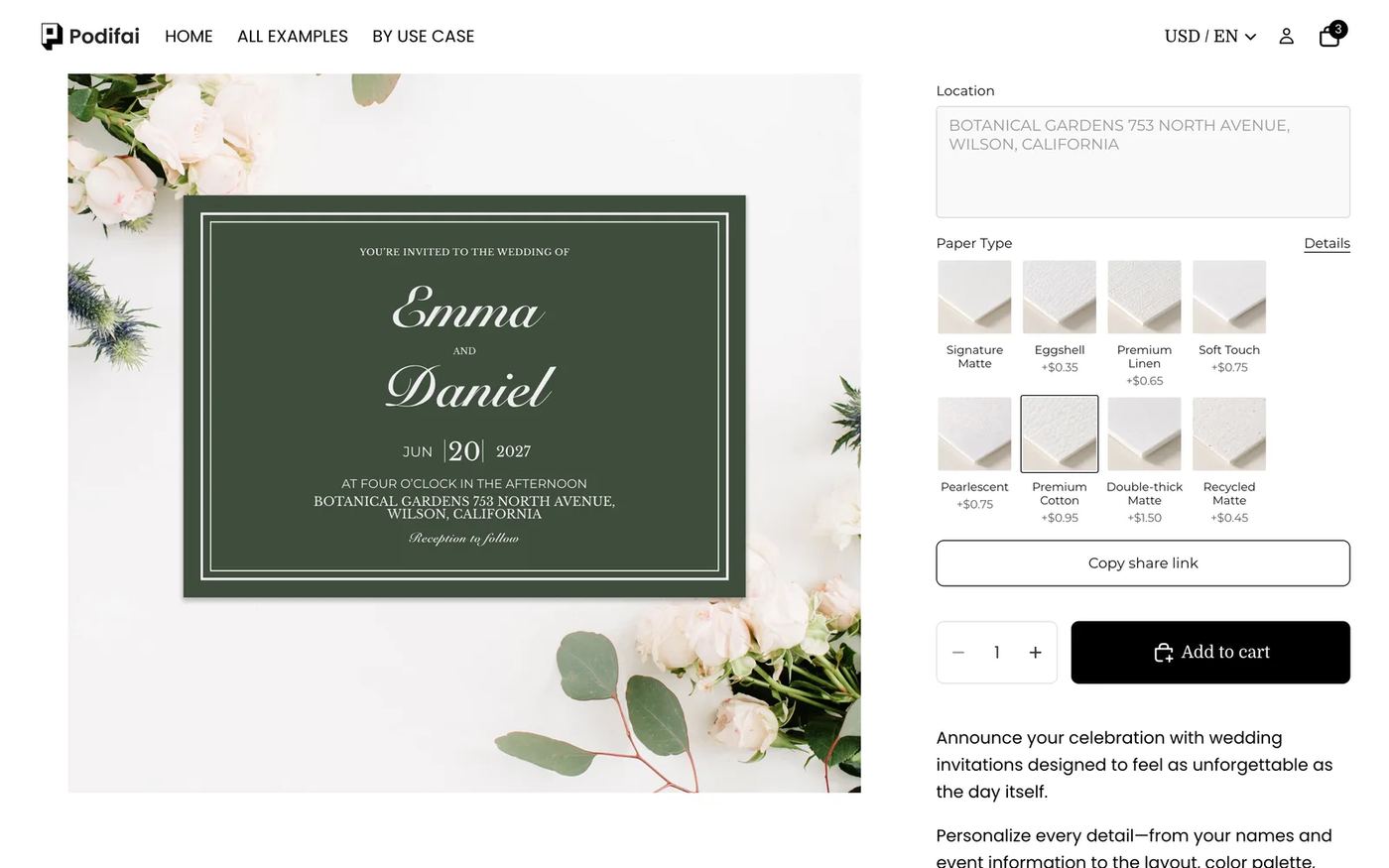
Pe scurt: Pentru a vinde invitații de nuntă personalizate cu Podifai, stabiliți prețul produsului pe card și lăsați cuplurile să completeze un card live. Un swatch Design comută între peisaj și portret, iar fiecare aspect are propriile culori de temă și propriul set de câmpuri de text. Folosiți fonturile dvs. încărcate, aliniați luna și anul de o parte și de alta a datei, dați adresei o lățime fixă cu rupere pe rânduri și taxați o sumă mică pe card pentru hârtia premium. Porniți de la șablonul Custom Wedding Invitation; toate funcțiile folosite aici sunt incluse în planul Free.
Ce văd clienții?
- Alegeți un aspect: Landscape (6.25" x 4.5") sau Portrait (4.5" x 6.25").
- Alegeți o temă de culoare (Antique White, Forest Fern, Vintage Truffle, Midnight Graphite) și text negru sau alb.
- Scrieți ambele nume, luna, ziua și anul, ora și locația. Cardul se completează pe măsură ce scriu.
- Alegeți hârtia: opt finisaje de la +$0.35 la +$1.50 pe card.
- Setați numărul de carduri și adăugați în coș.
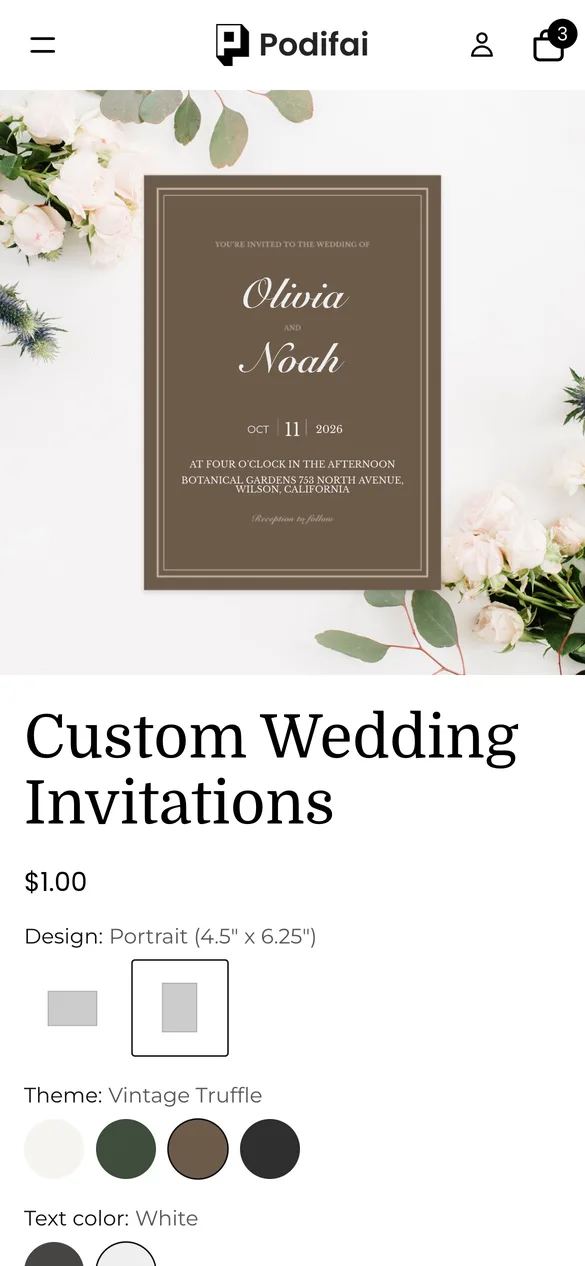
Încercați-l singur pe produsul din demo-ul live.
De ce aveți nevoie înainte de a începe?
1. Instalați Podifai și activați app embed
Instalați Podifai din Shopify App Store, apoi deschideți Online Store > Themes > Edit theme > App embeds și activați Podifai Customizer. Vedeți Enable App Embed.
2. Stabiliți prețul produsului pe card
Setați prețul Shopify la costul unui card ($0.35 în demo), astfel încât câmpul de cantitate să fie numărul de invitații. Dacă vindeți în pachete, stabiliți prețul pe pachet și spuneți asta în titlu.
3. Pregătiți designul cardurilor și fonturile
Exportați câte o imagine de card gol pentru fiecare aspect și temă de culoare (8 în demo), toate de aceeași dimensiune, plus o fotografie de fundal stilizată. Țineți la îndemână fonturile dvs. licențiate, script și serif, ca fișiere TTF, OTF sau WOFF, gata de încărcat. Vedeți Image & Asset Requirements.
Aspectele, culorile și hârtia ar trebui să fie variante Shopify sau opțiuni Podifai?
Demo-ul păstrează totul în Podifai, deoarece cardurile se imprimă la comandă, iar cantitatea face restul:
| Situația dvs. | Ce să folosiți | Ce obțineți |
|---|---|---|
| Aspectul și tema de culoare | Image și Color Swatches Podifai | Schimbă cardul în previzualizare fără variante suplimentare |
| Finisaj de hârtie cu taxă suplimentară | Image Swatch Podifai cu preț pentru fiecare valoare (ca în demo) | Taxa suplimentară se înmulțește cu numărul de carduri |
| Stoc preimprimat pe care îl numărați | Variante Shopify | Doar dacă țineți carduri finite în stoc |
Prețurile Podifai se aplică pe unitate, deci o hârtie de +$0.65 pentru 50 de carduri adaugă $32.50.
Care este cea mai rapidă metodă de configurare?
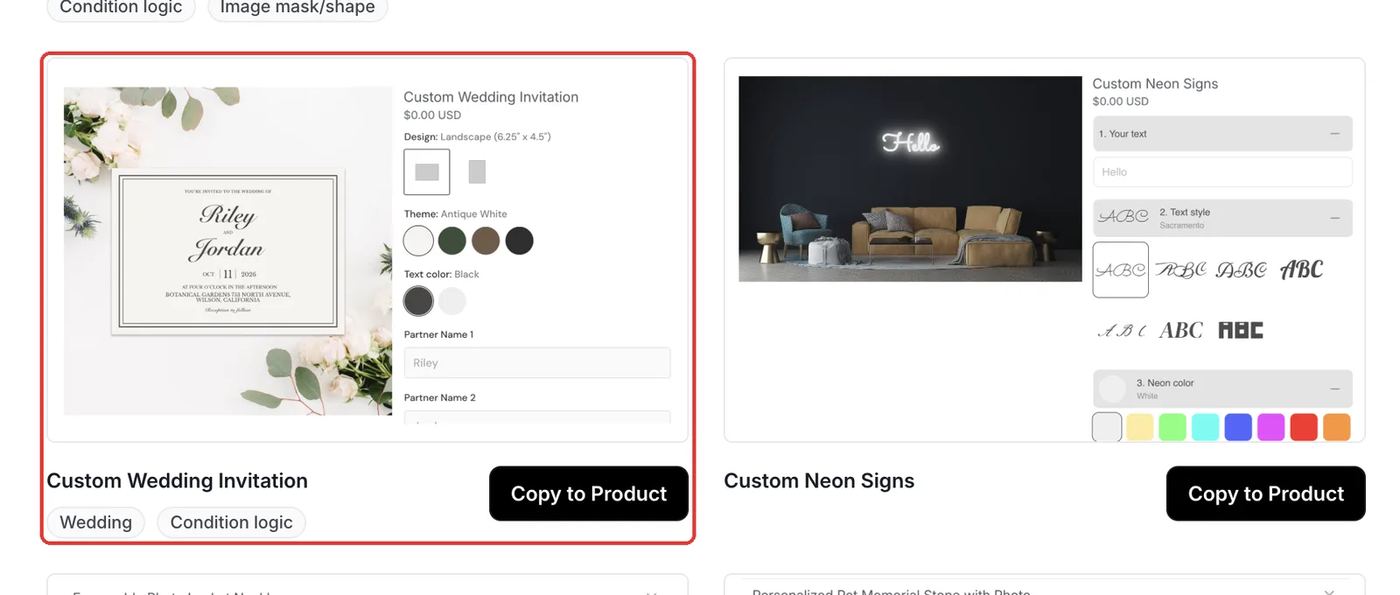
Podifai oferă un șablon Custom Wedding Invitation gata făcut, cu ambele aspecte, patru teme, toate câmpurile de text și opt tipuri de hârtie. Deschideți Templates > Podifai Templates, găsiți-l, faceți clic pe Copy to Product, alegeți produsul și faceți clic pe Apply (sau Override, care înlocuiește opțiunile Podifai existente). Apoi încărcați imaginile cardurilor și fonturile dvs., setați prețurile hârtiei și salvați.
De ce opțiuni aveți nevoie?
Întregul personalizator este format din 6 opțiuni Podifai pe un singur produs Shopify:
| Opțiune | Tip Podifai | Setări cheie | Preț |
|---|---|---|---|
| Design | Image Swatch | Landscape sau Portrait | Fără taxă |
| Theme (one per layout) | Color Swatch | 4 culori de card, fiecare cu o imagine de card pe toată dimensiunea | Fără taxă |
| Text color | Color Swatch | Black sau White, legat de fiecare câmp de text | Fără taxă |
| Names, Month, Date, Year, Time (one set per layout) | Text Input | Fonturi încărcate; luna aliniată la dreapta, anul aliniat la stânga; limite de 3/2/4 caractere | Fără taxă |
| Location (one per layout) | Text Area | Lățime fixă 360px, maximum 3 rânduri, wrap text | Fără taxă |
| Paper Type | Image Swatch | 8 tipuri de hârtie cu un link de ajutor Details | +$0 până la +$1.50 pe card |
Cum îl configurați în Podifai, pas cu pas
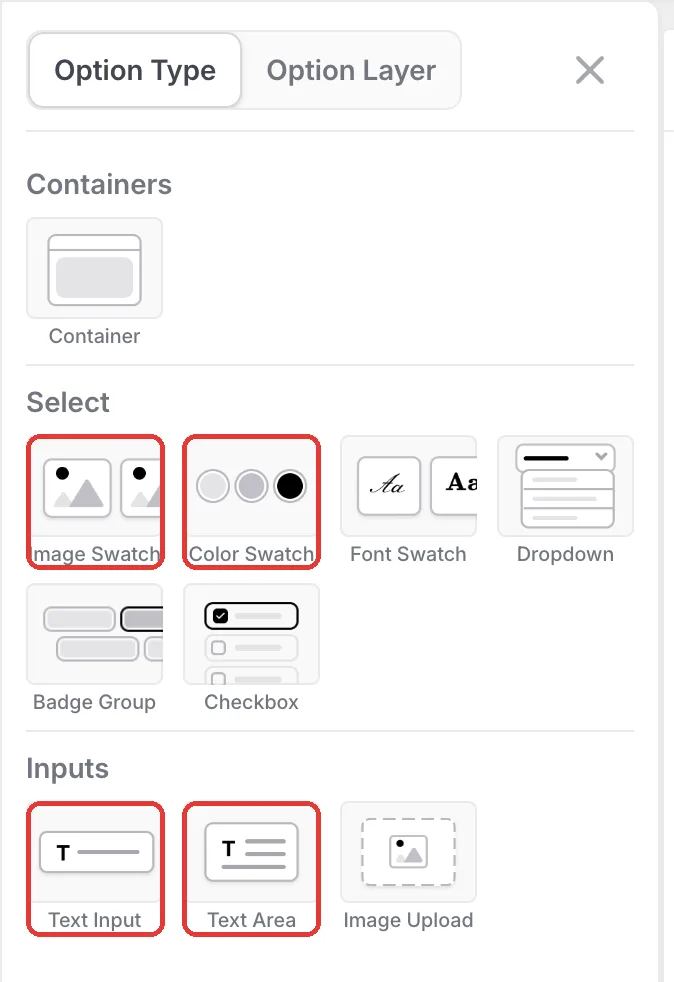
Acești pași corespund produsului din demo-ul live. Casetele roșii marchează ce trebuie modificat, iar numerele urmează ordinea din textul pasului.
Pasul 1: Adăugați tipurile de opțiuni
Deschideți produsul în editorul Podifai și faceți clic pe pictograma de meniu din stânga. Adăugați Image Swatches pentru aspect și hârtie, Color Swatches pentru temă și culoarea textului, Text Inputs pentru nume și părțile datei și un Text Area pentru locație. Construiți mai întâi setul pentru peisaj, apoi folosiți Duplicate pentru copiile de portret.
Pasul 2: Comutați între peisaj și portret
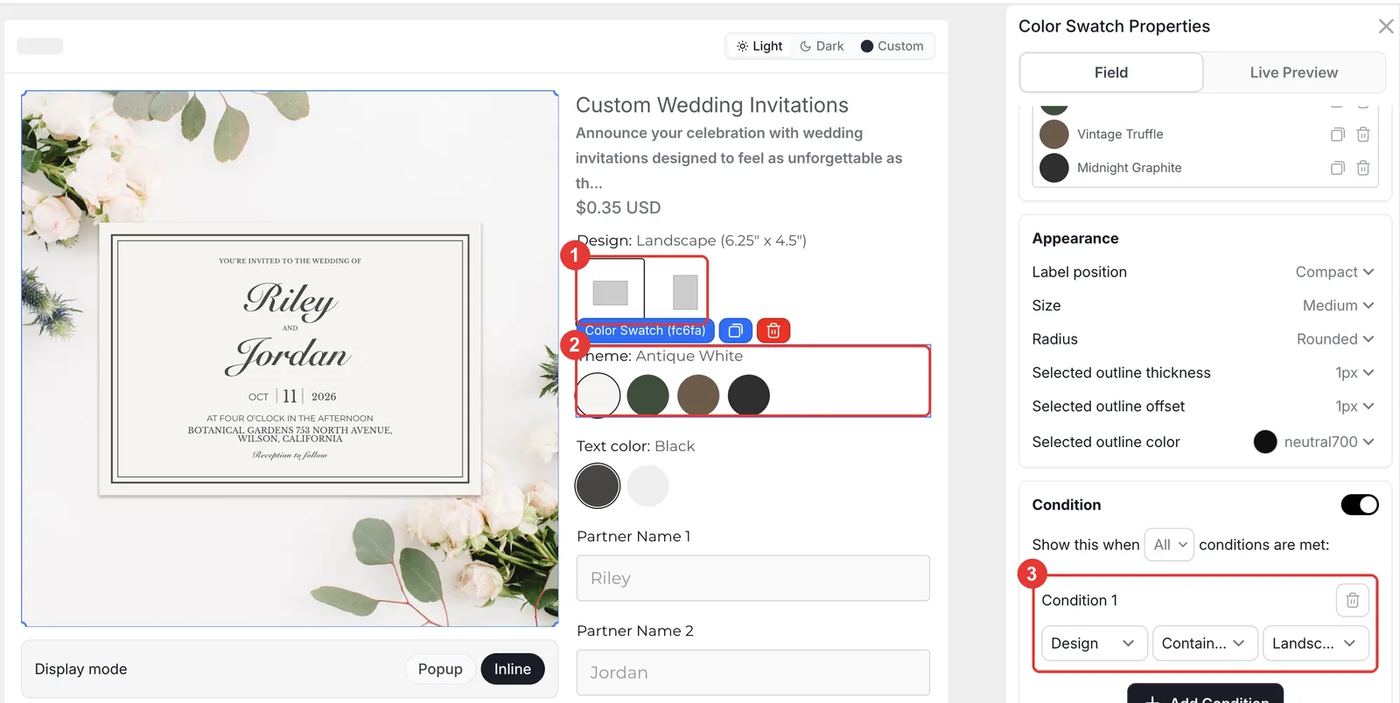
Adăugați un image swatch Design cu Landscape și Portrait. Adăugați câte un color swatch Theme pentru fiecare aspect, dați fiecărei valori de culoare imaginea ei de card și activați Live customizer la 100%, astfel încât cardul să umple previzualizarea. Apoi dați temei pentru peisaj condiția Design contains Landscape, iar celei pentru portret Design contains Portrait. Faceți la fel pentru fiecare câmp de text, deoarece textul se află în locuri diferite în fiecare aspect.
Pasul 3: Aliniați data în jurul zilei
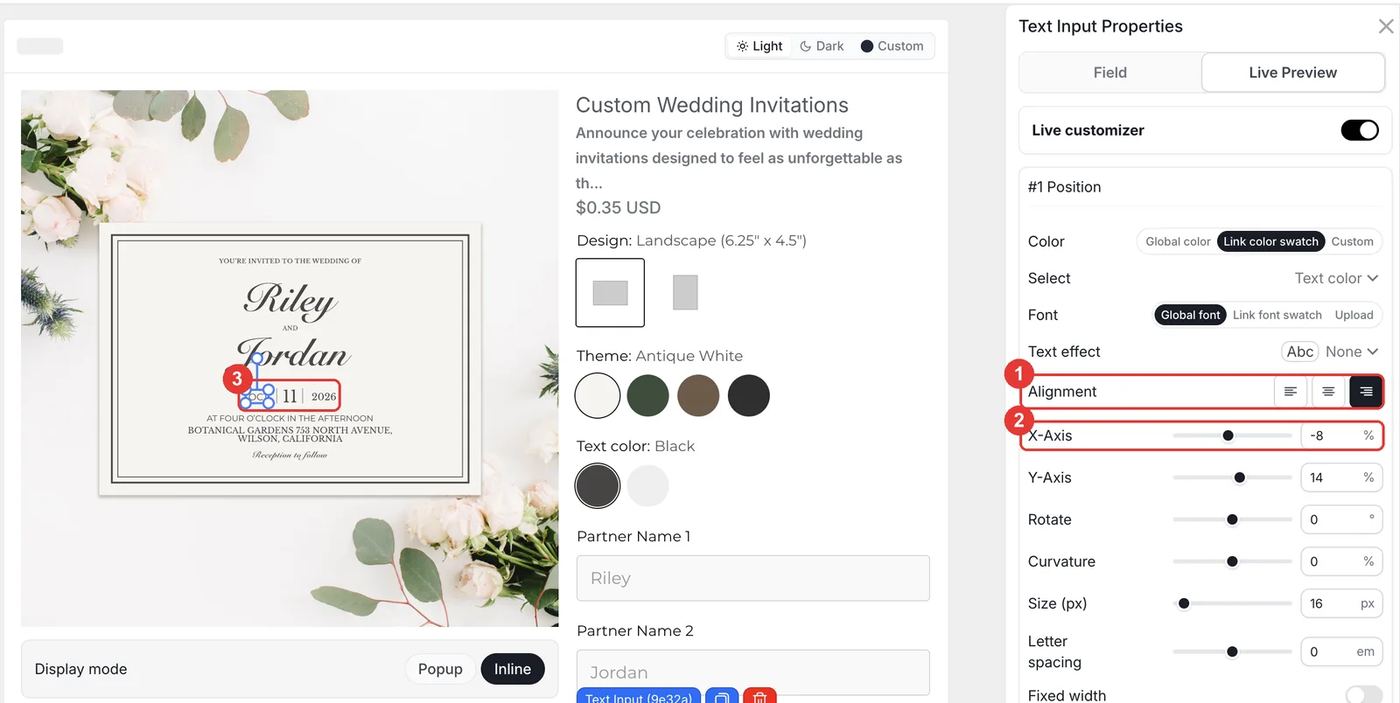
Împărțiți data în trei câmpuri, pentru ca fiecare să poată fi stilizat: Month (maximum 3 caractere), Date (maximum 2) și Year (maximum 4). În fila Live Preview a câmpului Month setați Alignment la right și X-Axis la −8%; la Year setați Alignment la left și X-Axis la 8%. Ziua stă la mijloc, într-o dimensiune mai mare, iar cuvintele mai lungi sau mai scurte nu se ciocnesc niciodată cu ea.
Pasul 4: Păstrați adresele lungi în interiorul cardului
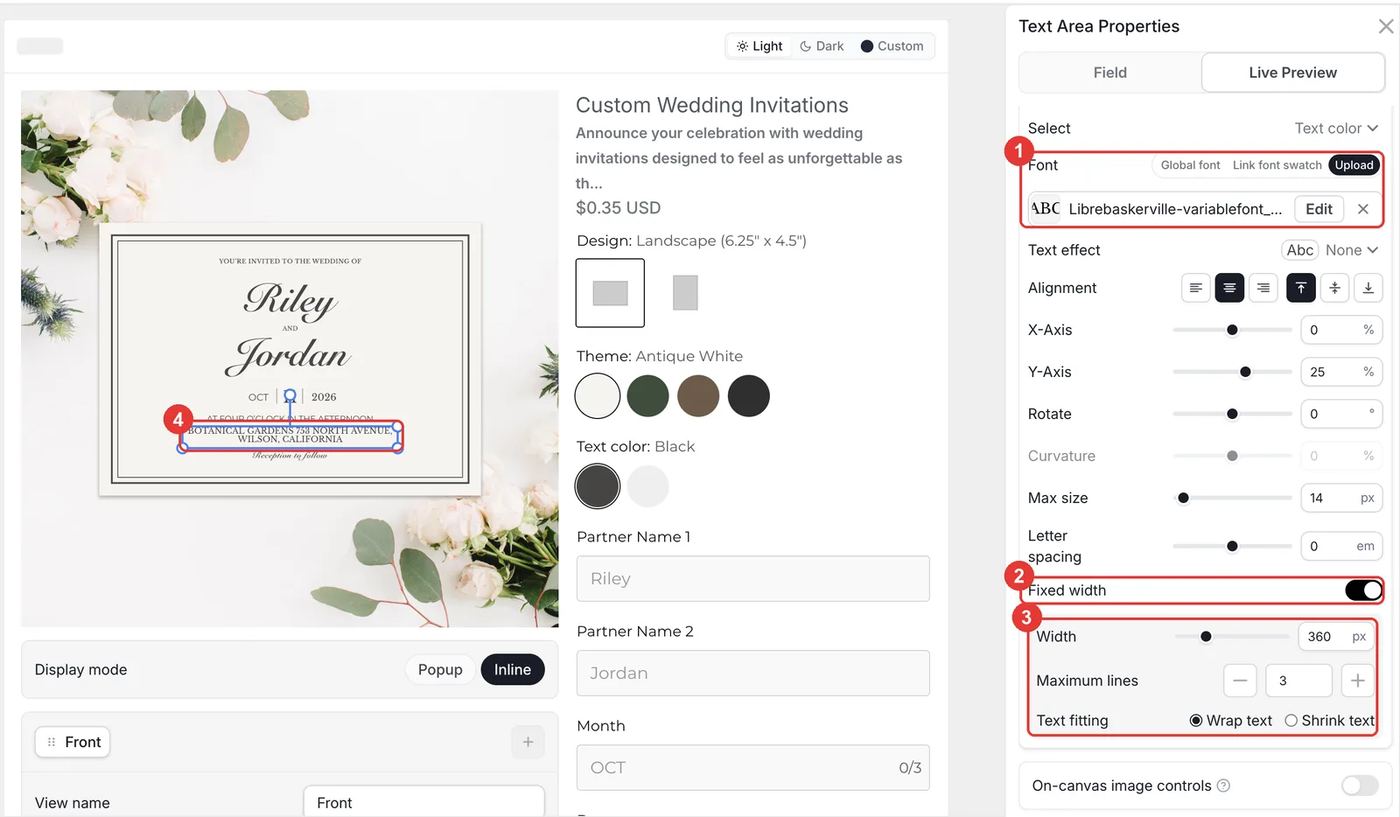
Selectați text area-ul Location și deschideți Live Preview. La Font alegeți Upload și adăugați fișierul de font. Activați Fixed width, setați Width la 360px și Maximum lines la 3, apoi alegeți Wrap text. Numele lungi de locații se rup acum pe rânduri noi în interiorul cardului, în loc să iasă din margine.
- Folosiți Shrink text în schimb pentru câmpurile pe un singur rând, cum ar fi ora, astfel încât textul lung să se micșoreze în loc să se rupă pe rânduri.
- Legați Color al fiecărui câmp de text de swatch-ul Text color, astfel încât o singură alegere să schimbe întregul card.
Pasul 5: Taxați hârtia premium
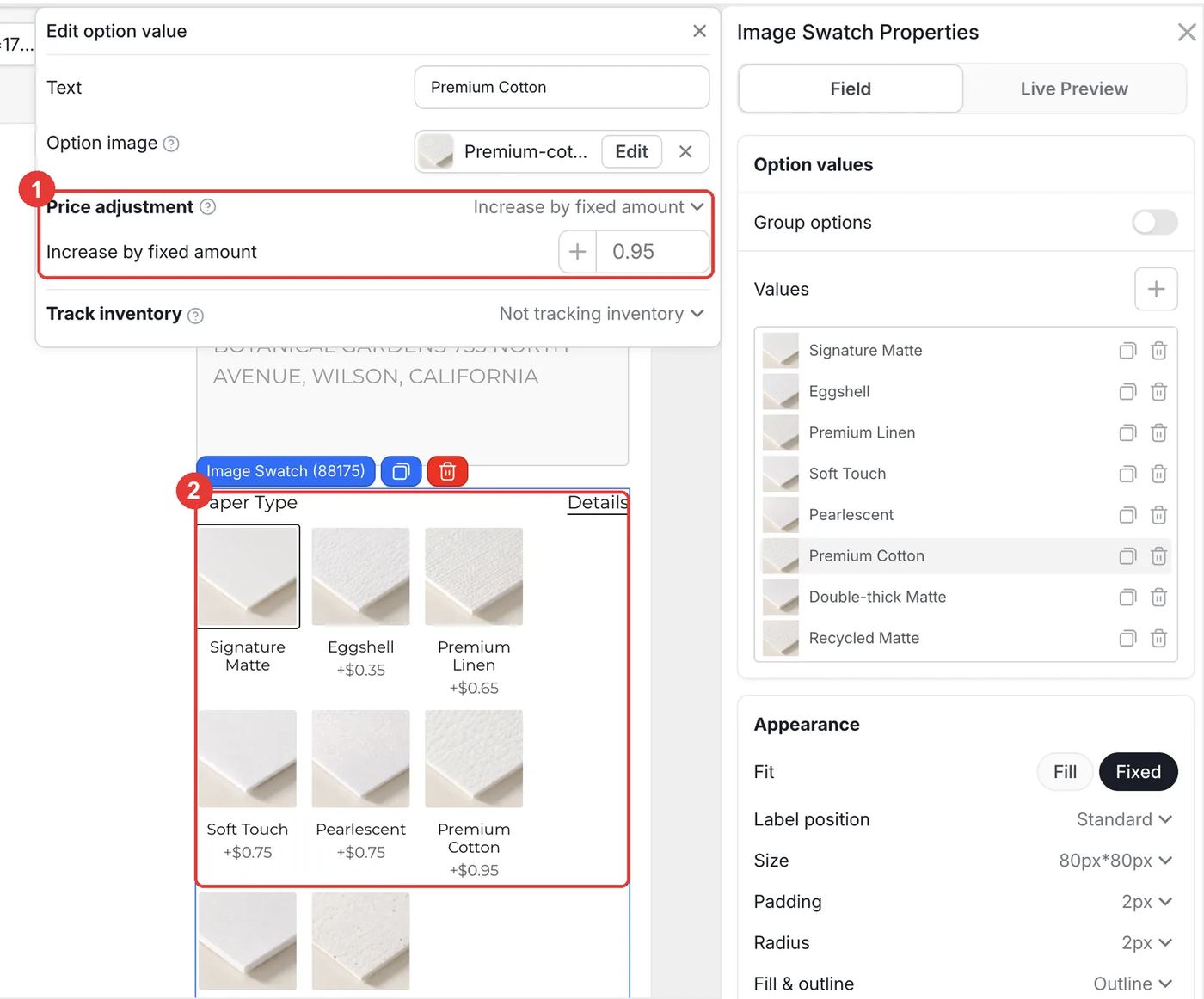
Adăugați un image swatch Paper Type cu o fotografie pentru fiecare hârtie. Faceți clic pe o hârtie pentru a deschide Edit option value și setați Price adjustment la Increase by fixed amount. Clienții văd prețul sub fiecare hârtie, iar el se adaugă o dată pentru fiecare card. Activați Help content cu un link Details către o pagină despre hârtiile dvs. Faceți clic pe Save și testați ambele aspecte în magazin.
Ce se întâmplă în coș și după comandă?
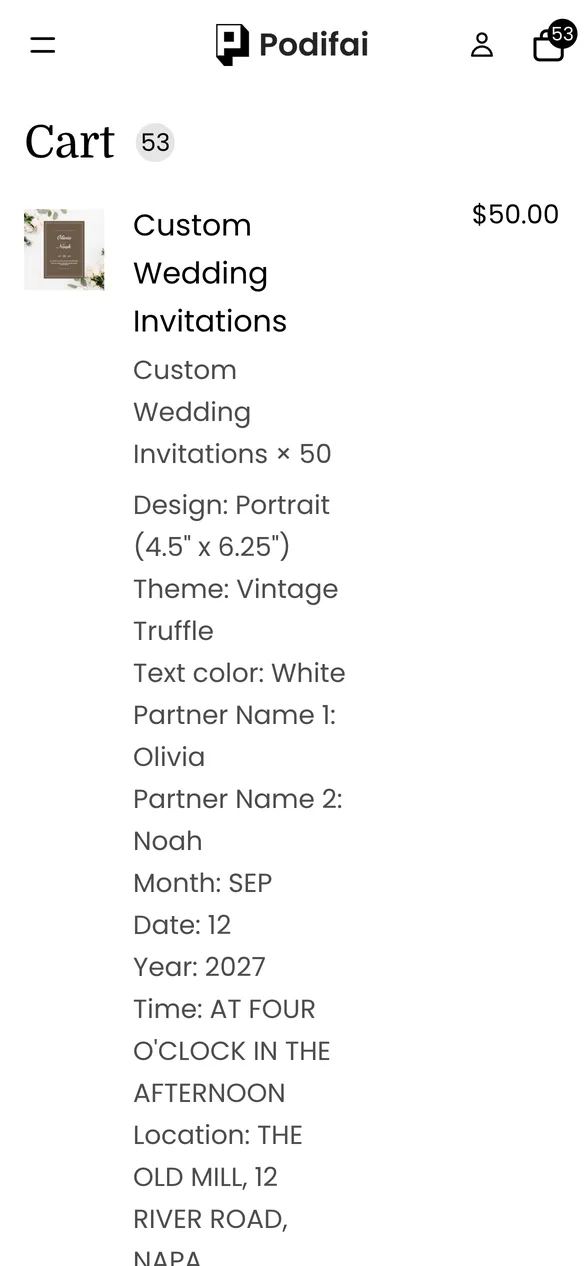
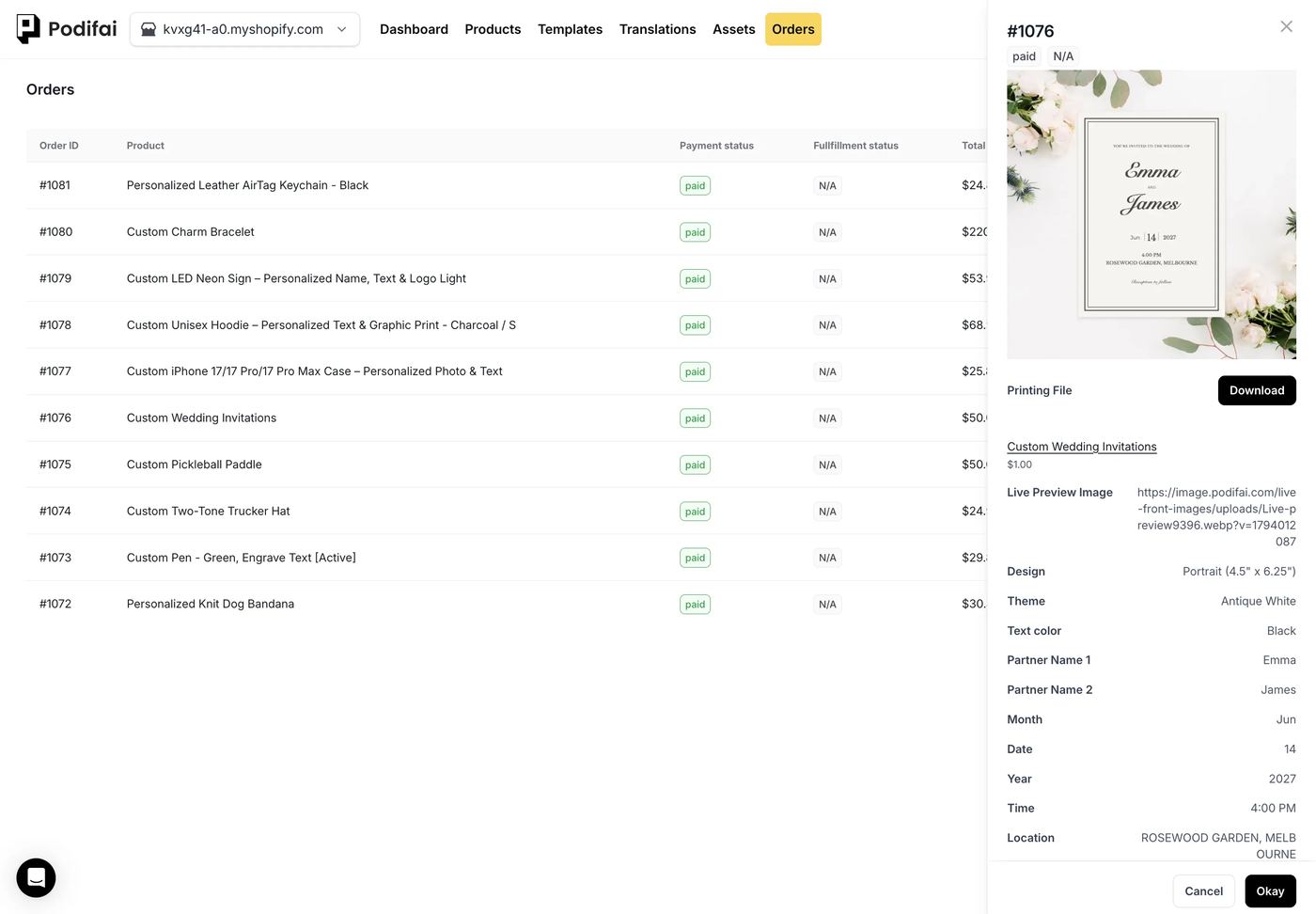
- Aspectul, tema, fiecare rând de text și tipul de hârtie sunt salvate pe linia comenzii ca proprietăți ale liniei.
- Taxa suplimentară pentru hârtie se înmulțește automat cu numărul de carduri.
- Un link către previzualizarea finală a cardului este salvat odată cu comanda, pentru corectură.
- Cu Generate print-ready files activat, Podifai creează un PNG transparent al stratului de text, gata de plasat pe șablonul dvs. de imprimare.
Depanare
Pe card apare textul celuilalt aspect
Unui câmp de text îi lipsește condiția Design. Fiecare câmp pentru peisaj are nevoie de Design contains Landscape, iar fiecare câmp pentru portret de Design contains Portrait. Vedeți Conditional Logic.
Add to cart nu face nimic
Un câmp obligatoriu este gol. Textul substituent, precum "OCT", este doar un indiciu; clienții trebuie totuși să scrie propria valoare. Dacă doriți, faceți rândurile opționale, cum ar fi ora, neobligatorii.
Adresa iese din card
Activați Fixed width cu Wrap text și un număr maxim de rânduri pe text area-ul Location. Vedeți Fixed text width.
Sfaturi de vânzare
- Stabiliți o comandă minimă. Invitațiile se vând rar una câte una. Indicați un minim (de exemplu 25 de carduri) în descriere sau vindeți pachete.
- Verificați contrastul înainte de imprimare. Textul negru pe teme închise se citește greu. Menționați ce culoare de text se potrivește fiecărei teme sau limitați alegerile.
- Oferiți o corectură imprimată. Papetăria de nuntă este verificată de mai multe persoane. Un e-mail cu corectură înainte de imprimare, folosind linkul de previzualizare salvat, evită reimprimările costisitoare.
Ce altceva puteți vinde cu această configurare?
Aceleași aspecte, text aliniat și prețuri pe unitate pentru hârtie funcționează pentru orice papetărie imprimată:
- Save the date și carduri RSVP
- Anunțuri de naștere și invitații la petreceri
- Cărți de vizită și felicitări de mulțumire
- Cartonașe de loc și numere de masă
- Etichete și autocolante personalizate
Întrebări frecvente
Da. Cu Podifai ei scriu numele, data, ora și locația într-o previzualizare live a cardului, aleg un aspect, o culoare și o hârtie și comandă orice număr de carduri.
Da. Deschideți Templates > Podifai Templates, găsiți Custom Wedding Invitation, faceți clic pe Copy to Product și Apply pentru produsul dvs., apoi adăugați imaginile cardurilor și fonturile dvs.
Da. În fila Live Preview a unui câmp de text, setați Font la Upload și adăugați un fișier TTF, OTF sau WOFF.
Adăugați un swatch Design, apoi construiți câte un set de câmpuri de temă și de text pentru fiecare aspect și afișați fiecare set cu o condiție pe alegerea Design.
Dați fiecărei valori de hârtie un price adjustment fix. Deoarece produsul are preț pe card, taxa suplimentară se aplică o dată pentru fiecare card.
Fonturile personalizate, condițiile, alinierea textului și prețurile pe valoare sunt incluse în planul Free, care acoperă până la 3 produse personalizate. Starter ($7.9/month) acoperă 30 de produse, iar Growth ($15.9/month) este nelimitat.
Mai multe cazuri de utilizare Podifai
- Cum să vindeți bandane brodate personalizate pentru câini pe Shopify
- Cum să vindeți huse de telefon personalizate cu fotografie pe Shopify
- Cum să vindeți brelocuri din piele cu monogramă pe Shopify
- Cum să vindeți semne neon personalizate pe Shopify
- Cum să creați un configurator de brățări cu charm-uri pe Shopify
- Cum să vindeți hanorace personalizate cu imprimeuri pe față, spate și mâneci pe Shopify
- Cum să vindeți palete de pickleball personalizate pe Shopify
- Cum să vindeți pixuri personalizate cu gravură suplimentară cu plată pe Shopify
- Cum să vindeți șepci trucker personalizate pe Shopify
Articole de ajutor conexe (în engleză)
Creați acest personalizator în magazinul dvs.
Gratuit pentru 3 produse personalizate. Porniți de la șablonul gata făcut și modificați ce aveți nevoie.
 Instalați Podifai gratuit