So verkaufen Sie personalisierte Geschenksets mit gemeinsamem Bestand der Einzelartikel auf Shopify
Verkaufen Sie auf Shopify ein fertiges, personalisiertes Geschenkset, das den Bestand von Decke, Lätzchen und Mütze aus dem Einzelverkauf abzieht.
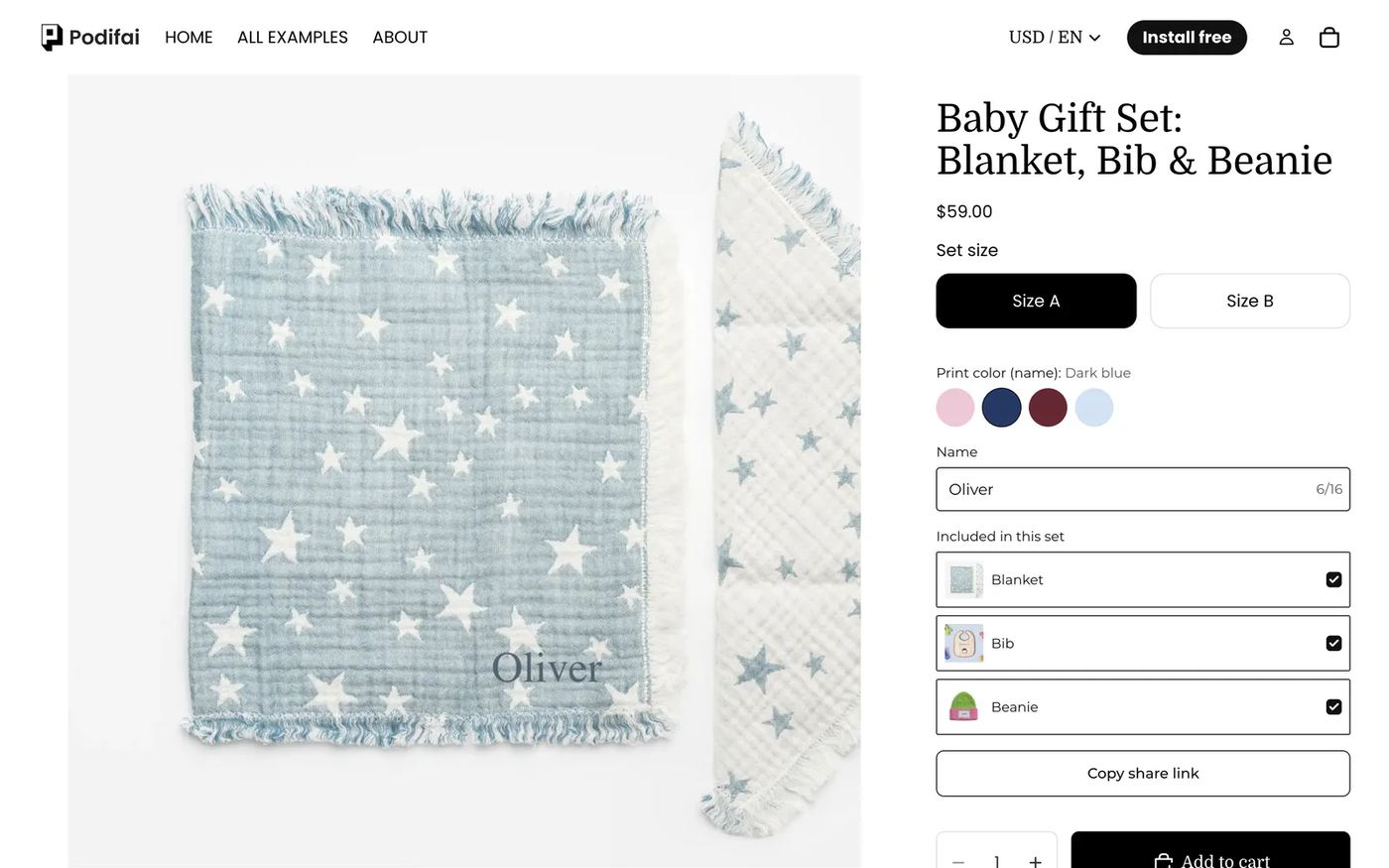
Kurz gesagt: Wenn Sie ein fertiges Geschenkset verkaufen, dessen Artikel es auch einzeln gibt, legen Sie das Set als eigenes Shopify-Produkt mit eigenem Preis an und schalten dessen Bestandsverfolgung aus. Fügen Sie in Podifai eine Checkbox namens Included in this set mit einem Wert pro Artikel hinzu, verknüpfen Sie jeden Wert mit der Shopify-Variante des Artikels, wählen Sie alle Werte als Standard und setzen Sie Mindest- und Höchstauswahl auf die Anzahl der Artikel. Jedes verkaufte Set zieht ein Stück jedes Artikels ab, ein Set mit ausverkauftem Artikel lässt sich nicht in den Warenkorb legen, und eine Stornierung mit Restock inventory bucht den Bestand zurück. Personalisierung wie Name und Druckfarbe liegt auf demselben Produkt. Alles davon ist im Free-Plan enthalten.
Was sehen Kunden?
- Set-Größe wählen. Jede Größe kann andere Artikel enthalten.
- Druckfarbe wählen und Namen eingeben.
- Inhalt prüfen. Alle Artikel sind standardmäßig angehakt und zeigen ein kleines Foto.
- In den Warenkorb legen. Das Set ist eine Zeile mit dem Inhalt darunter.
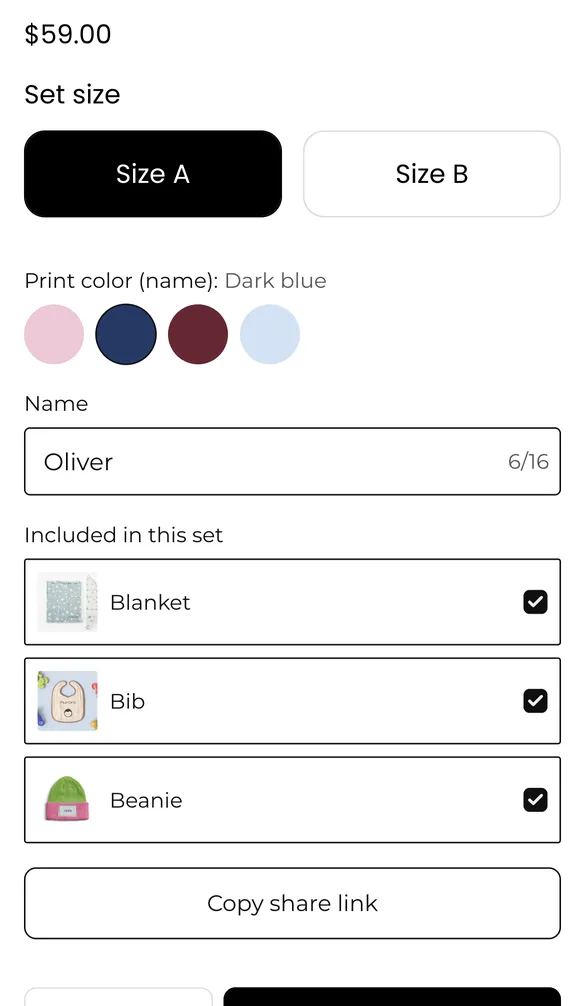
Probieren Sie es selbst am Live-Demoprodukt aus.
Was brauchen Sie vor dem Start?
1. Podifai installieren und App-Embed aktivieren
Installieren Sie Podifai aus dem Shopify App Store, öffnen Sie dann Online Store > Themes > Edit theme > App embeds und aktivieren Sie Podifai Customizer. Siehe Enable App Embed.
2. Bestand der Einzelartikel verfolgen
Decke, Lätzchen und Mütze sind normale Shopify-Produkte mit aktivierter Bestandsverfolgung. Aus diesen Beständen zieht das Set.
3. Das Set als eigenes Produkt anlegen
Legen Sie ein Shopify-Produkt für das Set mit dem Set-Preis an, zum Beispiel $59. Schalten Sie die Bestandsverfolgung für das Set selbst aus, denn seine Verfügbarkeit hängt jetzt von den enthaltenen Artikeln ab.
Bundle-App oder Podifai für ein Geschenkset?
Ein fertiges Set und eine selbst zusammengestellte Box sind unterschiedliche Aufgaben. Wählen Sie das Werkzeug passend zu Ihrem Verkauf:
| Ihre Situation | Empfehlung | Das bringt es Ihnen |
|---|---|---|
| Kunden wählen die Artikel selbst | Eine Bundle- oder Mix-and-Match-App | Die Bundle-App regelt Preis und Artikelwahl |
| Das Set ist fertig und wird personalisiert | Eine Podifai-Checkbox, verknüpft mit jedem Artikel, wie in der Demo | Name, Farbe und gemeinsamer Bestand auf einem Produkt in einer App |
| Das Set ist fertig und wird nicht personalisiert | Beides funktioniert | Shopify Bundles ist für feste Sets ebenfalls kostenlos |
Podifai behält das Set als ein Produkt und eine Warenkorbzeile zum Set-Preis, sodass Theme, Bewertungen und Kollektionsseiten es wie jedes andere Produkt behandeln.
Wie richten Sie es am schnellsten ein?
Es gibt keine fertige Geschenkset-Vorlage, weil jedes Set mit Ihren eigenen Varianten verknüpft wird. Die Personalisierung können Sie aber mit Copy to Product aus einer Podifai-Vorlage wie Baby Blanket übernehmen und danach die Checkbox Included in this set nach den Schritten unten hinzufügen.
Welche Optionen brauchen Sie?
Der gesamte Konfigurator besteht aus 4 Podifai-Optionen an einem Shopify-Produkt:
| Option | Podifai-Typ | Wichtige Einstellungen | Preis |
|---|---|---|---|
| Set size | Shopify variant | Size A, Size B (optional) | Set-Preis |
| Print color (name) | Color Swatch | Vier Druckfarben, Pflichtfeld | Ohne Aufpreis |
| Name | Text Input | Pflichtfeld, 16 Zeichen | Ohne Aufpreis |
| Included in this set | Checkbox | Ein Wert pro Artikel, alle ausgewählt, Minimum = Maximum, Stil Card | Ohne Aufpreis; jeder Wert mit einer Variante verknüpft |
So richten Sie es in Podifai ein, Schritt für Schritt
Diese Schritte entsprechen dem Live-Demoprodukt. Rote Rahmen markieren, was Sie ändern, und die Nummern folgen der Reihenfolge im Text des Schritts.
Schritt 1: Optionstypen hinzufügen
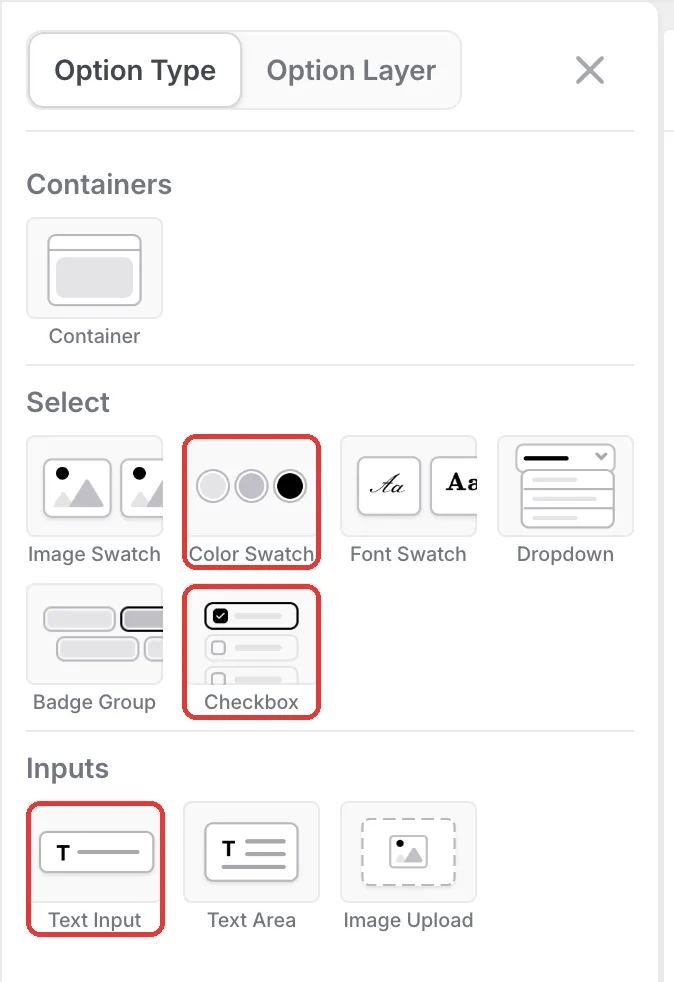
Öffnen Sie das Set-Produkt im Podifai-Editor und klicken Sie links auf das Menüsymbol. Fügen Sie einen Color Swatch für die Druckfarbe, einen Text Input für den Namen und eine Checkbox für den Set-Inhalt hinzu.
Schritt 2: Jeden Artikel mit seiner Shopify-Variante verknüpfen
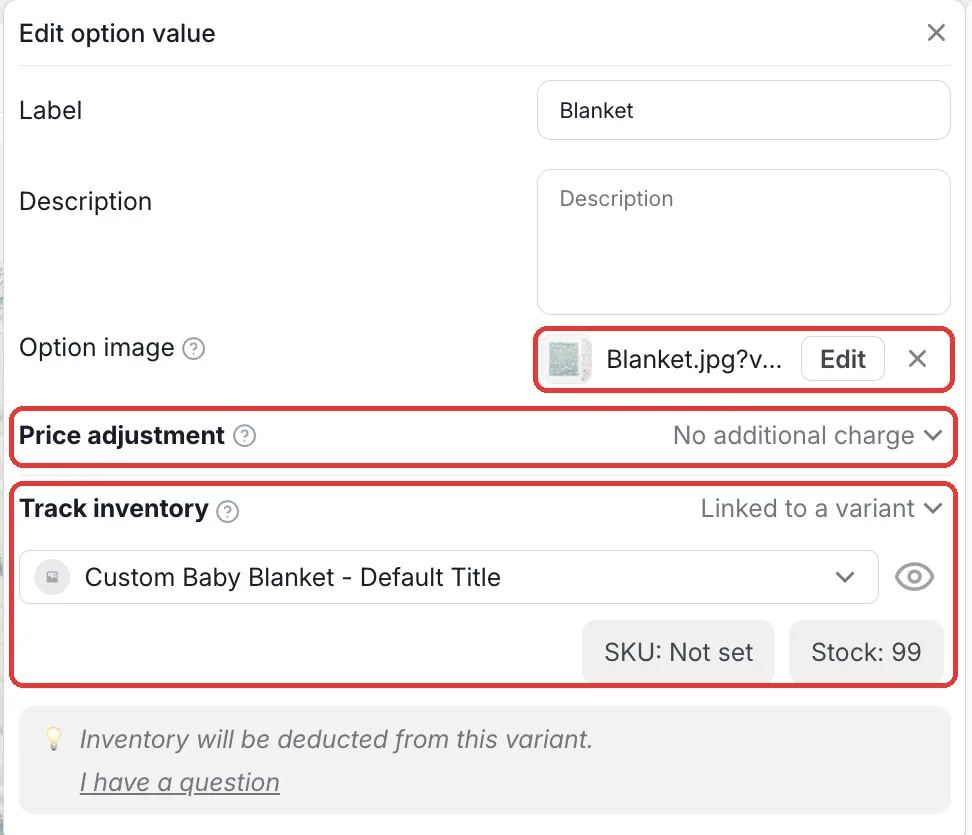
Fügen Sie in der Checkbox einen Wert pro Artikel hinzu und klicken Sie auf einen Wert, um Edit option value zu öffnen. Laden Sie ein kleines Foto des Artikels hoch, lassen Sie Price adjustment auf No additional charge, setzen Sie Track inventory auf Linked to a variant und wählen Sie die Variante des Artikels. Podifai zeigt den aktuellen Bestand. Wiederholen Sie das für jeden Artikel.
- Beim Hochladen eines Bildes wird der Wert nach dem Dateinamen umbenannt. Prüfen Sie die Beschriftung nach jedem Upload.
- Fügen Sie den Artikel nicht als kostenpflichtige Bundle-Variante hinzu. Der Set-Preis deckt ihn bereits ab.
Schritt 3: Den Inhalt festlegen
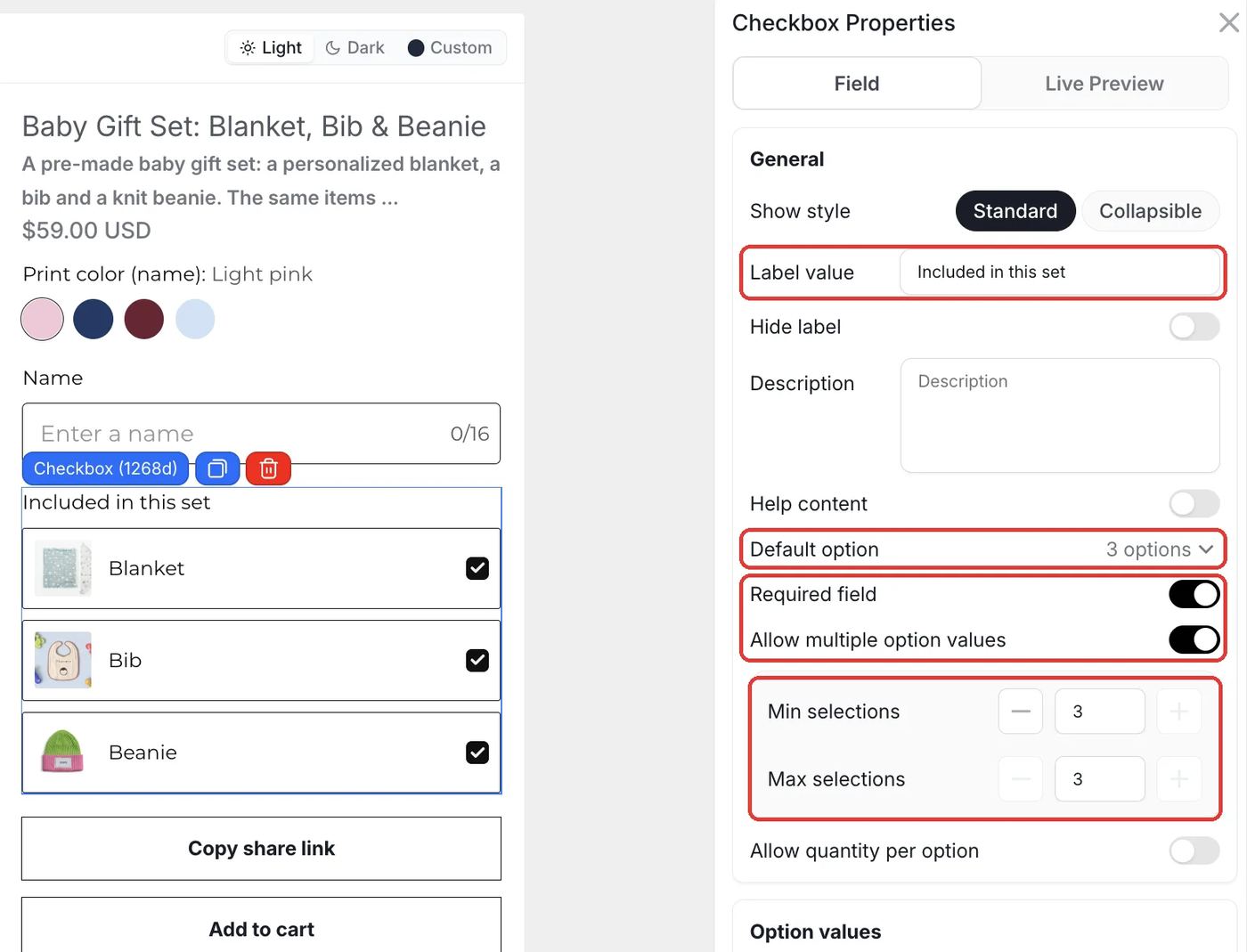
Setzen Sie die Beschriftung auf Included in this set. Wählen Sie unter Default option alle Werte. Aktivieren Sie Required field und Allow multiple option values und setzen Sie Min selections und Max selections auf die Anzahl der Artikel, in der Demo 3.
- Entfernt eine Kundin einen Haken, zeigt Add to cart Please select exactly 3 options, das Set wird also immer vollständig versendet.
Schritt 4: Unterschiedlichen Inhalt pro Set-Größe zeigen
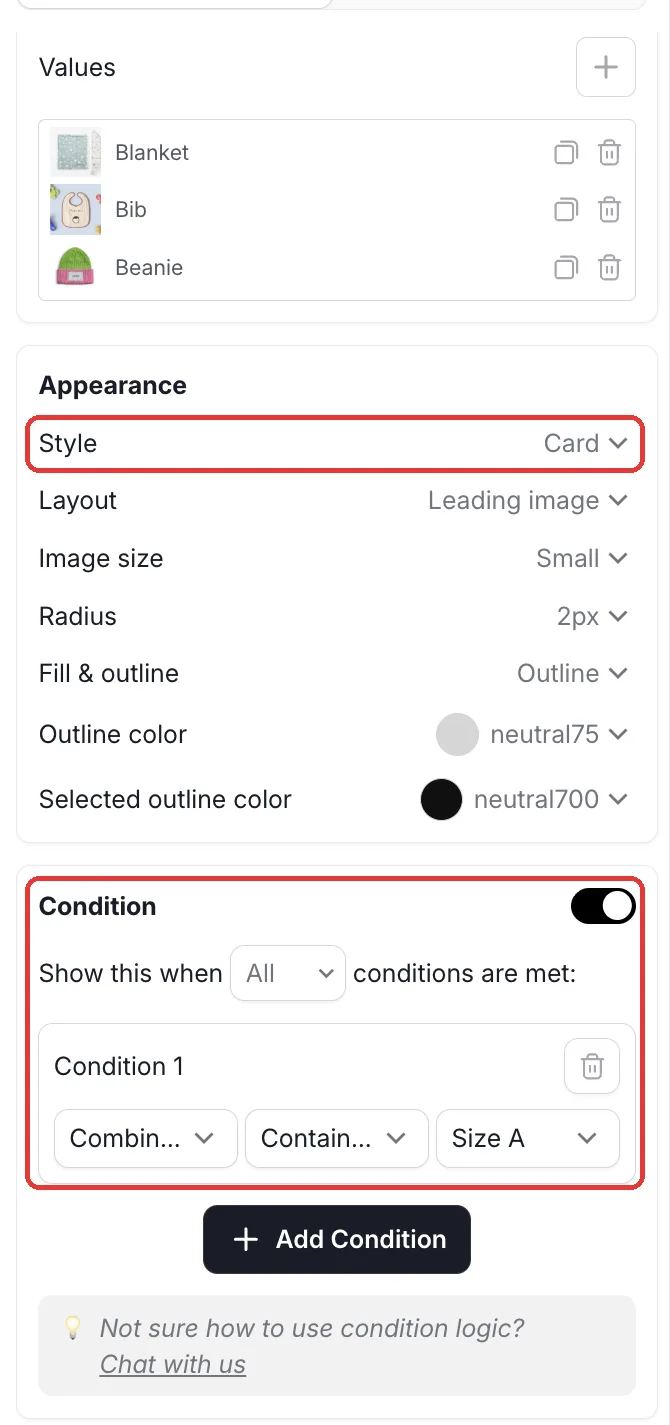
Wählen Sie unter Appearance den Stil Card mit Leading image, damit die Artikel wie eine Inhaltsliste wirken. Hat das Set Shopify-Varianten, duplizieren Sie die Checkbox für jede Variante und fügen eine Condition hinzu: Combined Shopify variant enthält diese Größe. Verknüpfen Sie jede Kopie mit den Artikeln dieser Größe, klicken Sie auf Save und testen Sie beide Größen im Shop.
- Nur die sichtbare Checkbox landet im Warenkorb, eine Bestellung von Size B zieht also nie Artikel von Size A ab.
Was passiert im Warenkorb und nach der Bestellung?
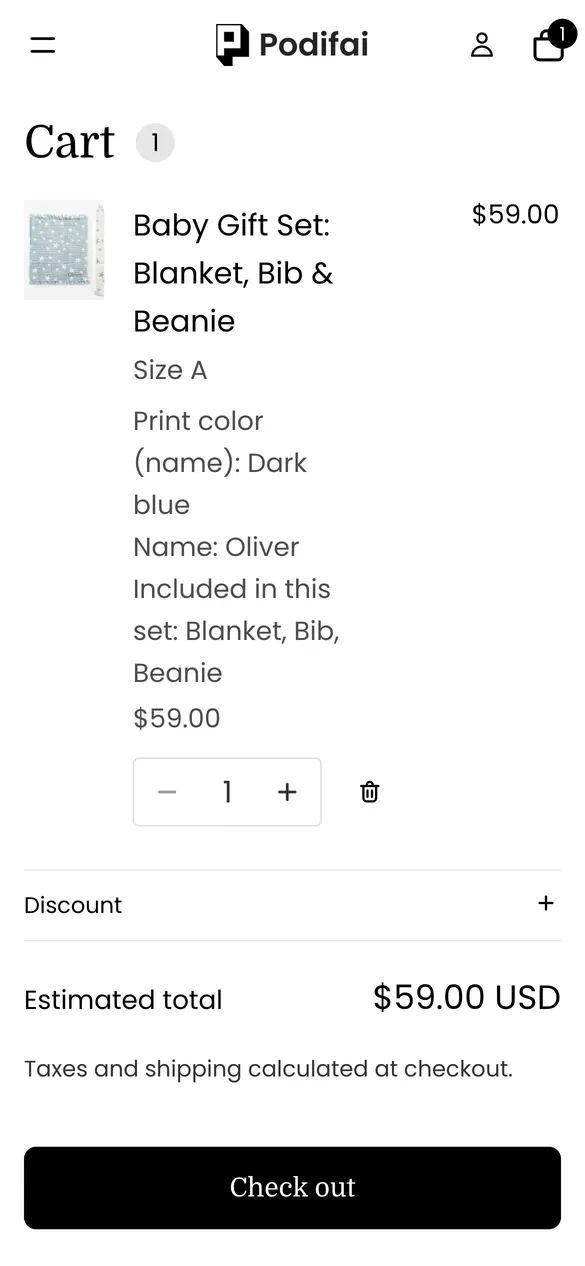
- Etwa eine Minute nach Erstellung der Bestellung zieht Podifai je eine Decke, ein Lätzchen und eine Mütze vom Shopify-Bestand ab. Zwei Sets ziehen je zwei Stück ab.
- Ist ein Artikel ausverkauft, lässt sich das Set nicht in den Warenkorb legen, und die Set-Menge ist durch den Artikel mit dem geringsten Bestand begrenzt.
- Wenn Sie die Bestellung in Shopify mit aktiviertem Restock inventory stornieren, wird der Bestand der Artikel zurückgebucht.
- Inhalt, Name und Druckfarbe werden als Positionseigenschaften gespeichert, sodass das Packteam genau sieht, was in die Box gehört.
Fehlerbehebung
Das Set erscheint auf Kollektionsseiten weiter als verfügbar
Shopify verfolgt den Bestand des Sets selbst nicht, daher zeigen Kollektionsseiten es weiter an, wenn ein Artikel ausverkauft ist. Die Produktseite sperrt Add to cart. Weisen Sie auf der Produktseite darauf hin oder blenden Sie das Set bis zum Nachschub aus.
Das Set selbst verliert ebenfalls Bestand
Die Bestandsverfolgung ist für das Set-Produkt noch aktiv, daher zählt Shopify das Set ebenfalls herunter. Schalten Sie sie aus, damit nur die enthaltenen Artikel abgezogen werden. Siehe Linked inventory and add-on pricing.
Nach einer Rückerstattung kam der Bestand nicht zurück
Die Rückbuchung läuft, wenn Sie die Bestellung mit aktiviertem Restock inventory stornieren. Bei einer Rückerstattung ohne Stornierung prüfen Sie die Artikelbestände und passen sie in Shopify an. Siehe Order creation, cancellations and refunds.
Verkaufstipps
- Sets und Einzelartikel aus einem Bestand verkaufen. Weil das Set aus denselben Beständen zieht wie die Einzelartikel, versprechen Sie nie ein Set, das Sie nicht packen können.
- Produktfotos statt Symbole verwenden. Kleine Produktfotos im Stil Card zeigen, was in der Box ist, und verringern Rückfragen vor dem Kauf.
- Den Set-Preis einfach halten. Setzen Sie den Set-Preis unter die Summe der Einzelartikel und erwähnen Sie das in der Beschreibung. Den Set-Preis zeigen die Kollektionsseiten.
Was können Sie mit dieser Einrichtung noch verkaufen?
Eine verknüpfte Checkbox funktioniert für jedes fertige Set, dessen Teile auch einzeln verkauft werden:
- Geschenksets zur Geburt und zur Babyparty
- Weihnachts- und Nikolaus-Geschenkboxen
- Pflege- und Kerzensets
- Schreibwaren- und Lehrer-Geschenksets
- Schmucksets mit passender Kette und Armband
Häufig gestellte Fragen
Legen Sie das Set als eigenes Produkt ohne Bestandsverfolgung an. Fügen Sie in Podifai eine Checkbox mit einem Wert pro Artikel hinzu, verknüpfen Sie jeden Wert mit der Shopify-Variante des Artikels, wählen Sie alle Werte als Standard und setzen Sie Minimum und Maximum auf die Artikelanzahl. Jedes bestellte Set zieht ein Stück jedes Artikels ab.
Nicht für ein fertiges Set. Eine Bundle-App passt, wenn Kunden die Artikel selbst wählen. Für ein festes Set mit Name oder Druckfarbe übernimmt Podifai Inhalt, gemeinsamen Bestand und Personalisierung auf einem Produkt.
Der verknüpfte Wert ist nicht mehr verfügbar, das Set lässt sich also nicht in den Warenkorb legen. Kollektionsseiten zeigen das Set weiterhin, weil Shopify den Bestand des Sets selbst nicht verfolgt.
Ja. Stornieren Sie die Bestellung in Shopify mit aktiviertem Restock inventory, dann bucht Podifai den Bestand der verknüpften Artikel zurück. Nach einer Rückerstattung ohne Stornierung passen Sie die Bestände manuell an.
Ja. Lassen Sie die Größen als Shopify-Varianten, fügen Sie eine Checkbox pro Größe hinzu und nutzen Sie eine Bedingung auf die Shopify-Variante, damit jede Größe nur ihre eigenen Artikel zeigt und abzieht.
Verknüpfter Bestand, Checkboxen und Bedingungen sind im Free-Plan enthalten, der bis zu 3 personalisierte Produkte abdeckt. Starter ($7.9/Monat) deckt 30 Produkte ab, Growth ($15.9/Monat) ist unbegrenzt.
Weitere Podifai-Anwendungsbeispiele
- So verkaufen Sie personalisierte Hunde-Halstücher mit Stickerei in Shopify
- So verkaufen Sie individuelle Handyhüllen mit Foto in Shopify
- So verkaufen Sie Schlüsselanhänger aus Leder mit Monogramm in Shopify
- So verkaufen Sie individuelle Neonschilder in Shopify
- So bauen Sie einen Charm-Armband-Konfigurator in Shopify
- So verkaufen Sie individuelle Hoodies mit Druck auf Vorderseite, Rücken und Ärmeln in Shopify
- So verkaufen Sie individuelle Pickleball-Schläger in Shopify
- So verkaufen Sie individuelle Hochzeitseinladungen in Shopify
- So verkaufen Sie personalisierte Kugelschreiber mit kostenpflichtiger Gravur in Shopify
- So verkaufen Sie individuelle Trucker-Caps in Shopify
Verwandte Hilfeartikel (auf Englisch)
Bauen Sie diesen Konfigurator in Ihrem Shop
Kostenlos für 3 personalisierte Produkte. Starten Sie mit der fertigen Vorlage und passen Sie an, was Sie brauchen.
 Podifai kostenlos installieren