Comment vendre des coffrets cadeaux personnalisés qui partagent le stock des articles vendus seuls sur Shopify
Vendez sur Shopify un coffret cadeau personnalisé tout prêt qui déduit le stock de la couverture, du bavoir et du bonnet aussi vendus à l'unité.
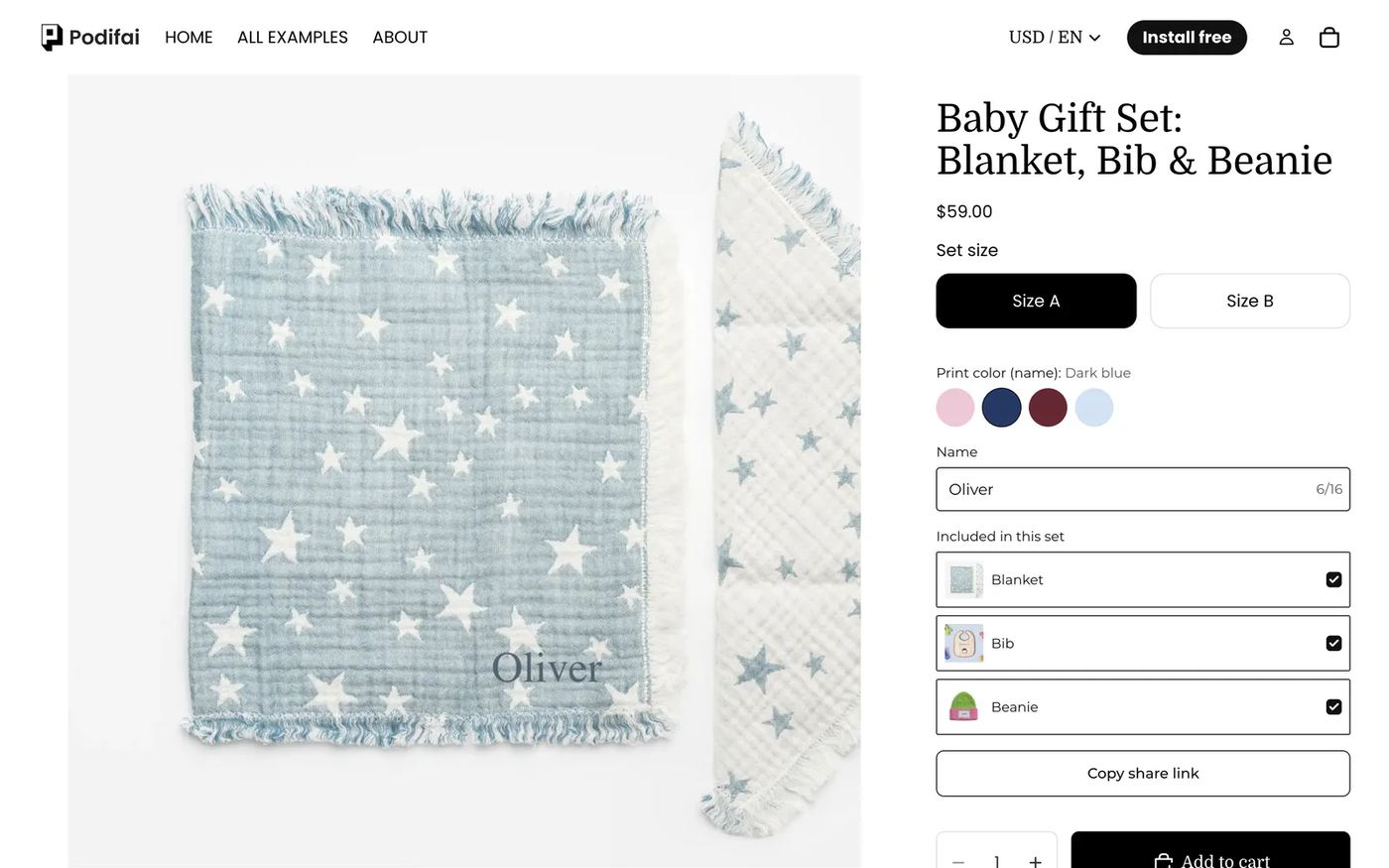
En bref : Pour vendre un coffret tout prêt dont les articles se vendent aussi à l'unité, créez le coffret comme un seul produit Shopify avec son propre prix et désactivez son suivi de stock. Dans Podifai, ajoutez une case à cocher nommée Included in this set avec une valeur par article, liez chaque valeur à la variante Shopify de l'article, sélectionnez toutes les valeurs par défaut et réglez le minimum et le maximum de sélections sur le nombre d'articles. Chaque coffret vendu déduit un exemplaire de chaque article, un coffret dont un article est épuisé ne peut pas être ajouté au panier, et une annulation avec Restock inventory remet le stock. La personnalisation, comme un prénom et une couleur d'impression, se trouve sur le même produit. Tout est inclus dans le plan Free.
Que voit le client ?
- Choisir la taille du coffret. Chaque taille peut contenir des articles différents.
- Choisir une couleur d'impression et saisir le prénom.
- Vérifier le contenu. Chaque article est coché par défaut, avec une petite photo.
- Ajouter au panier. Le coffret est une seule ligne avec son contenu en dessous.
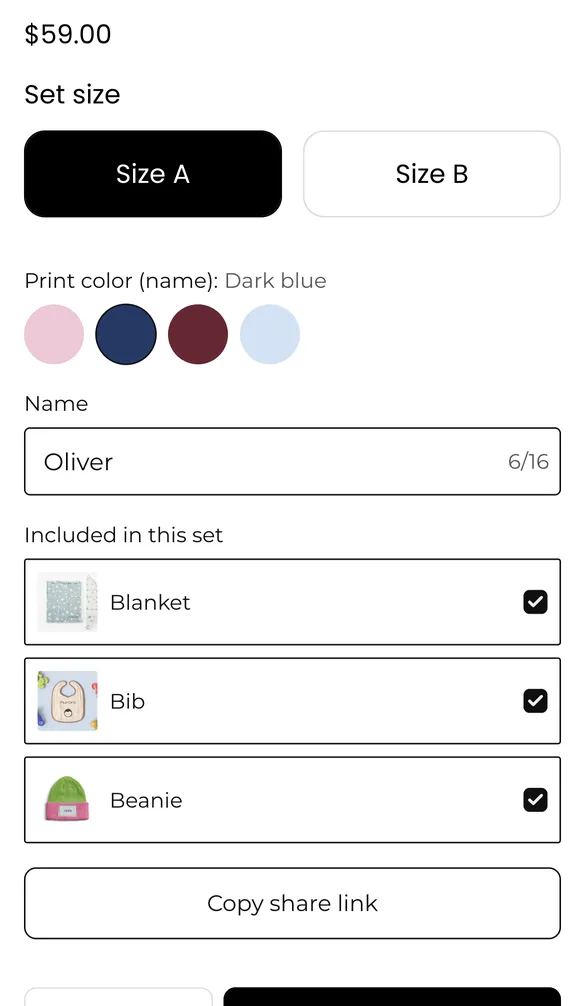
Essayez-le vous-même sur le produit de la démo en direct.
De quoi avez-vous besoin avant de commencer ?
1. Installer Podifai et activer l'app embed
Installez Podifai depuis le Shopify App Store, puis ouvrez Online Store > Themes > Edit theme > App embeds et activez Podifai Customizer. Voir Enable App Embed.
2. Suivre le stock des articles vendus seuls
La couverture, le bavoir et le bonnet sont des produits Shopify classiques avec le suivi de stock activé. Le coffret puise dans ces quantités.
3. Créer le coffret comme produit à part
Créez un produit Shopify pour le coffret avec son prix, par exemple $59. Désactivez le suivi de stock du coffret lui-même, car sa disponibilité dépend désormais des articles qu'il contient.
Application de bundles ou Podifai pour un coffret cadeau ?
Un coffret tout prêt et une box composée par le client sont deux besoins différents. Choisissez l'outil selon votre façon de vendre :
| Votre situation | À utiliser | Ce que cela vous apporte |
|---|---|---|
| Le client choisit lui-même les articles | Une application de bundles ou de mix and match | L'application gère le prix et le choix des articles |
| Le coffret est tout prêt et se personnalise | Une case Podifai liée à chaque article, comme dans la démo | Prénom, couleur et stock partagé sur un produit, dans une seule app |
| Le coffret est tout prêt sans personnalisation | Les deux conviennent | Shopify Bundles est aussi gratuit pour les coffrets fixes |
Podifai garde le coffret comme un seul produit et une seule ligne de panier au prix du coffret, donc votre thème, vos avis et vos collections le traitent comme n'importe quel produit.
Quelle est la façon la plus rapide de le configurer ?
Il n'existe pas de modèle de coffret cadeau, car chaque coffret est lié à vos propres variantes. Vous pouvez partir d'un modèle Podifai, comme Baby Blanket, avec Copy to Product pour la personnalisation, puis ajouter la case Included in this set en suivant les étapes ci-dessous.
De quelles options avez-vous besoin ?
Le configurateur complet repose sur 4 options Podifai sur un seul produit Shopify :
| Option | Type Podifai | Réglages clés | Prix |
|---|---|---|---|
| Set size | Shopify variant | Size A, Size B (facultatif) | Prix du coffret |
| Print color (name) | Color Swatch | Quatre couleurs d'impression, obligatoire | Sans supplément |
| Name | Text Input | Obligatoire, 16 caractères | Sans supplément |
| Included in this set | Checkbox | Une valeur par article, toutes cochées, minimum = maximum, style Card | Sans supplément ; chaque valeur liée à une variante |
Comment le configurer dans Podifai, pas à pas
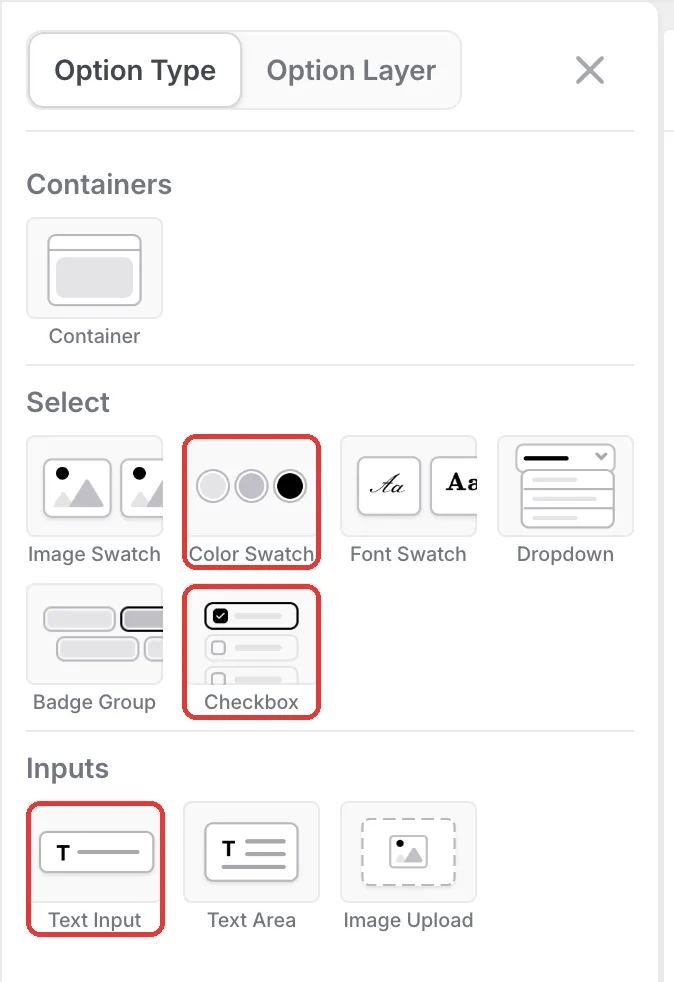
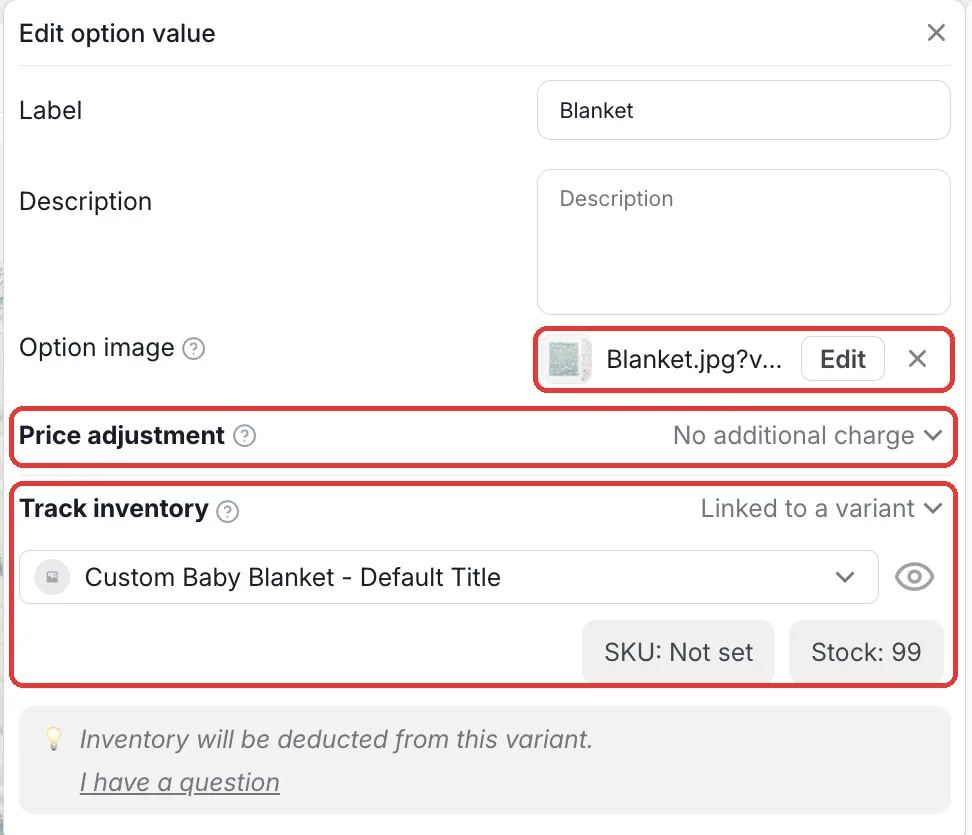
Ces étapes correspondent au produit de la démo en direct. Les cadres rouges indiquent ce qu'il faut modifier et les numéros suivent l'ordre du texte de l'étape.
Étape 1 : Ajouter les types d'option
Ouvrez le produit coffret dans l'éditeur Podifai et cliquez sur l'icône de menu à gauche. Ajoutez un Color Swatch pour la couleur d'impression, un Text Input pour le prénom et une Checkbox pour le contenu du coffret.
Étape 2 : Lier chaque article à sa variante Shopify
Dans la case à cocher, ajoutez une valeur par article puis cliquez sur une valeur pour ouvrir Edit option value. Importez une petite photo de l'article, laissez Price adjustment sur No additional charge, réglez Track inventory sur Linked to a variant et choisissez la variante de l'article. Podifai affiche son stock actuel. Recommencez pour chaque article.
- L'import d'une image renomme la valeur avec le nom du fichier. Vérifiez l'intitulé après chaque import.
- N'ajoutez pas l'article comme bundle variant payante. Le prix du coffret le couvre déjà.
Étape 3 : Figer le contenu
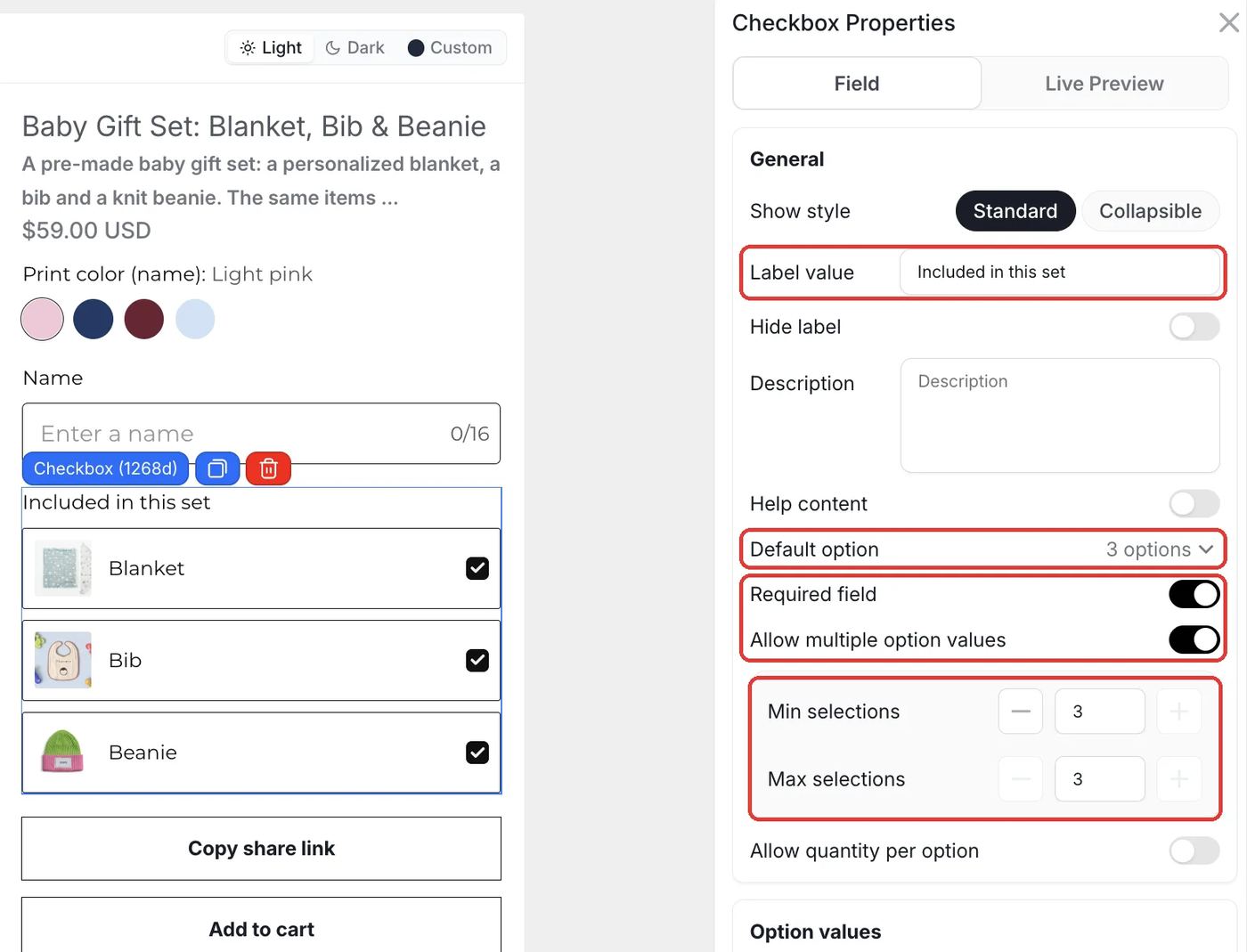
Réglez l'intitulé sur Included in this set. Dans Default option, sélectionnez toutes les valeurs. Activez Required field et Allow multiple option values, puis réglez Min selections et Max selections sur le nombre d'articles, 3 dans la démo.
- Si une cliente décoche un article, Add to cart affiche Please select exactly 3 options, donc le coffret part toujours complet.
Étape 4 : Afficher un contenu différent selon la taille
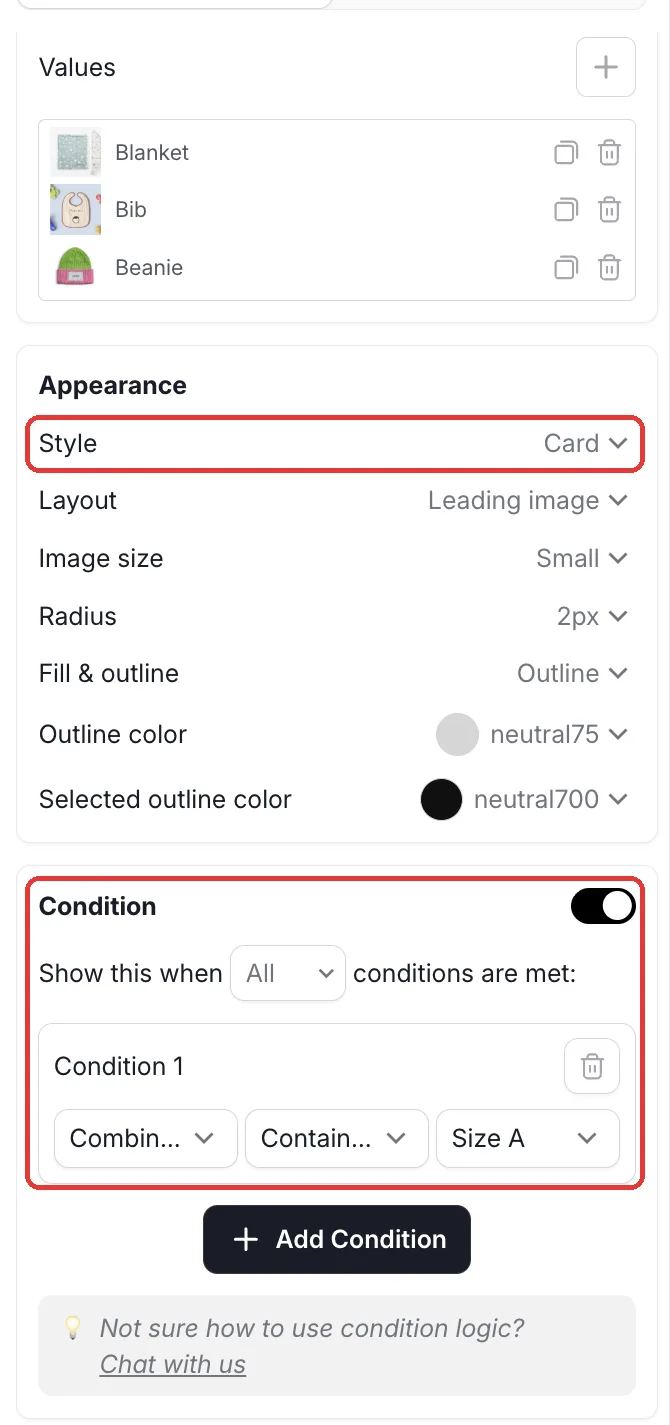
Dans Appearance, choisissez le style Card avec Leading image pour que les articles se lisent comme une liste de contenu. Si le coffret a des variantes Shopify, dupliquez la case pour chacune et ajoutez une Condition : Combined Shopify variant contient cette taille. Liez chaque copie aux articles de cette taille, cliquez sur Save et testez les deux tailles sur la boutique.
- Seule la case visible est ajoutée au panier, donc une commande Size B ne déduit jamais les articles de Size A.
Que se passe-t-il dans le panier et après la commande ?
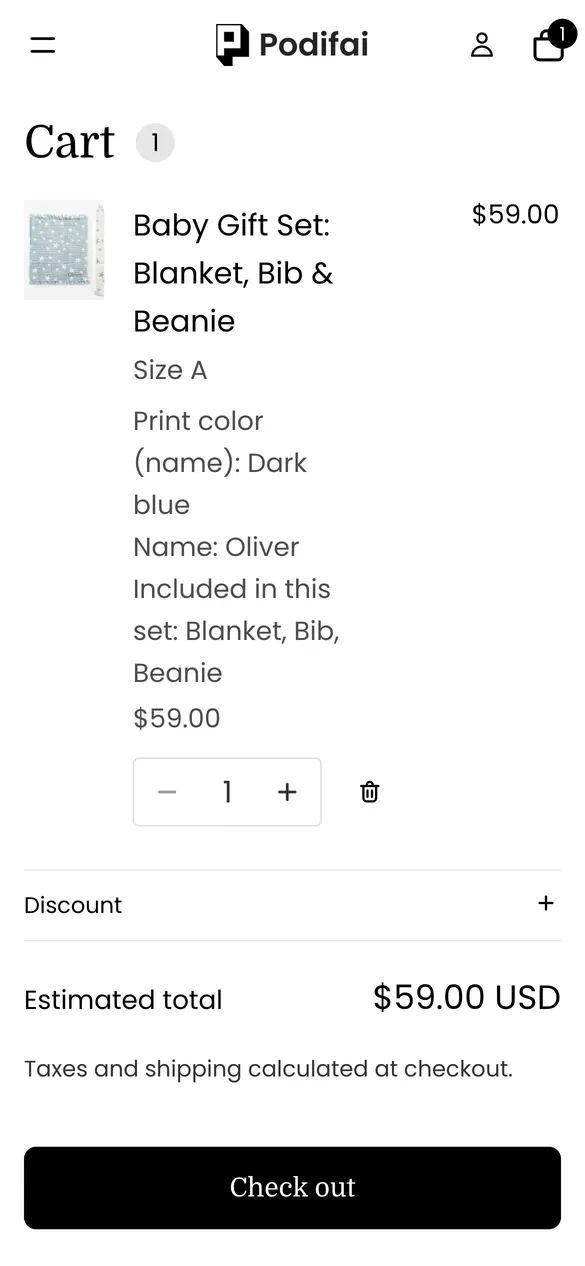
- Environ une minute après la création de la commande, Podifai déduit une couverture, un bavoir et un bonnet de leur stock Shopify. Deux coffrets déduisent deux exemplaires de chacun.
- Si un article est épuisé, le coffret ne peut pas être ajouté au panier, et la quantité de coffrets est limitée par l'article le moins en stock.
- Annuler la commande dans Shopify avec Restock inventory coché remet le stock des articles.
- Le contenu, le prénom et la couleur sont enregistrés comme propriétés de ligne, l'équipe d'emballage voit donc exactement ce qui va dans la boîte.
Dépannage
Le coffret reste disponible sur les pages de collection
Shopify ne suit pas le stock du coffret lui-même, donc les collections continuent de l'afficher quand un article est épuisé. La page produit bloque Add to cart. Signalez l'article sur la page produit ou masquez le coffret le temps de réapprovisionner.
Le coffret lui-même perd aussi du stock
Le suivi de stock est encore activé sur le produit coffret, donc Shopify le décompte aussi. Désactivez-le pour que seuls les articles du coffret soient déduits. Voir Linked inventory and add-on pricing.
Le stock n'est pas revenu après un remboursement
La remise en stock se fait quand vous annulez la commande avec Restock inventory coché. Pour un remboursement sans annulation, vérifiez les quantités des articles et ajustez-les dans Shopify. Voir Order creation, cancellations and refunds.
Conseils de vente
- Vendre coffrets et articles seuls avec un même stock. Comme le coffret puise dans les mêmes quantités que les articles seuls, vous ne promettez jamais un coffret impossible à préparer.
- Utiliser des photos d'articles, pas des icônes. De petites photos en style Card montrent ce qu'il y a dans la boîte et réduisent les questions avant l'achat.
- Garder un prix de coffret simple. Fixez le prix du coffret sous la somme de ses articles et dites-le dans la description. C'est le prix du coffret qui s'affiche dans les collections.
Que pouvez-vous vendre d'autre avec cette configuration ?
Une case liée convient à tout coffret tout prêt dont les pièces se vendent aussi à l'unité :
- Coffrets de naissance et de baby shower
- Boîtes cadeaux de Noël et de Saint-Nicolas
- Coffrets de soins et de bougies
- Kits de papeterie et cadeaux pour enseignants
- Parures de bijoux avec collier et bracelet assortis
Questions fréquentes
Créez le coffret comme produit à part sans suivi de stock. Dans Podifai, ajoutez une case à cocher avec une valeur par article, liez chaque valeur à la variante Shopify de l'article, sélectionnez toutes les valeurs par défaut et réglez le minimum et le maximum sur le nombre d'articles. Chaque coffret commandé déduit un exemplaire de chaque article.
Pas pour un coffret tout prêt. Une application de bundles convient quand le client choisit les articles. Pour un coffret fixe avec prénom ou couleur, Podifai gère le contenu, le stock partagé et la personnalisation sur un seul produit.
La valeur liée devient indisponible, le coffret ne peut donc pas être ajouté au panier. Les collections affichent toujours le coffret, car Shopify ne suit pas le stock du coffret lui-même.
Oui. Annulez la commande dans Shopify avec Restock inventory coché et Podifai remet le stock des articles liés. Après un remboursement sans annulation, ajustez les quantités à la main.
Oui. Gardez les tailles comme variantes Shopify, ajoutez une case par taille et utilisez une condition sur la variante Shopify pour que chaque taille n'affiche et ne déduise que ses propres articles.
Le stock lié, les cases à cocher et les conditions sont inclus dans le plan Free, qui couvre jusqu'à 3 produits personnalisés. Starter ($7.9/mois) couvre 30 produits et Growth ($15.9/mois) est illimité.
Plus de cas d'usage Podifai
- Comment vendre des bandanas brodés personnalisés pour chien sur Shopify
- Comment vendre des coques de téléphone avec photo personnalisée sur Shopify
- Comment vendre des porte-clés en cuir avec monogramme sur Shopify
- Comment vendre des enseignes néon personnalisées sur Shopify
- Comment créer un configurateur de bracelet à breloques sur Shopify
- Comment vendre des sweats à capuche personnalisés (devant, dos, manches) sur Shopify
- Comment vendre des raquettes de pickleball personnalisées sur Shopify
- Comment vendre des faire-part de mariage personnalisés sur Shopify
- Comment vendre des stylos personnalisés avec gravure payante en option sur Shopify
- Comment vendre des casquettes trucker personnalisées sur Shopify
Aide associée (en anglais)
Créez ce configurateur dans votre boutique
Gratuit pour 3 produits personnalisés. Partez du modèle prêt à l'emploi et modifiez ce dont vous avez besoin.
 Installer Podifai gratuitement