Come vendere set regalo personalizzati che condividono lo stock con i prodotti singoli su Shopify
Vendi su Shopify un set regalo personalizzato già pronto che scala lo stock di copertina, bavaglino e cuffietta che vendi anche singolarmente.
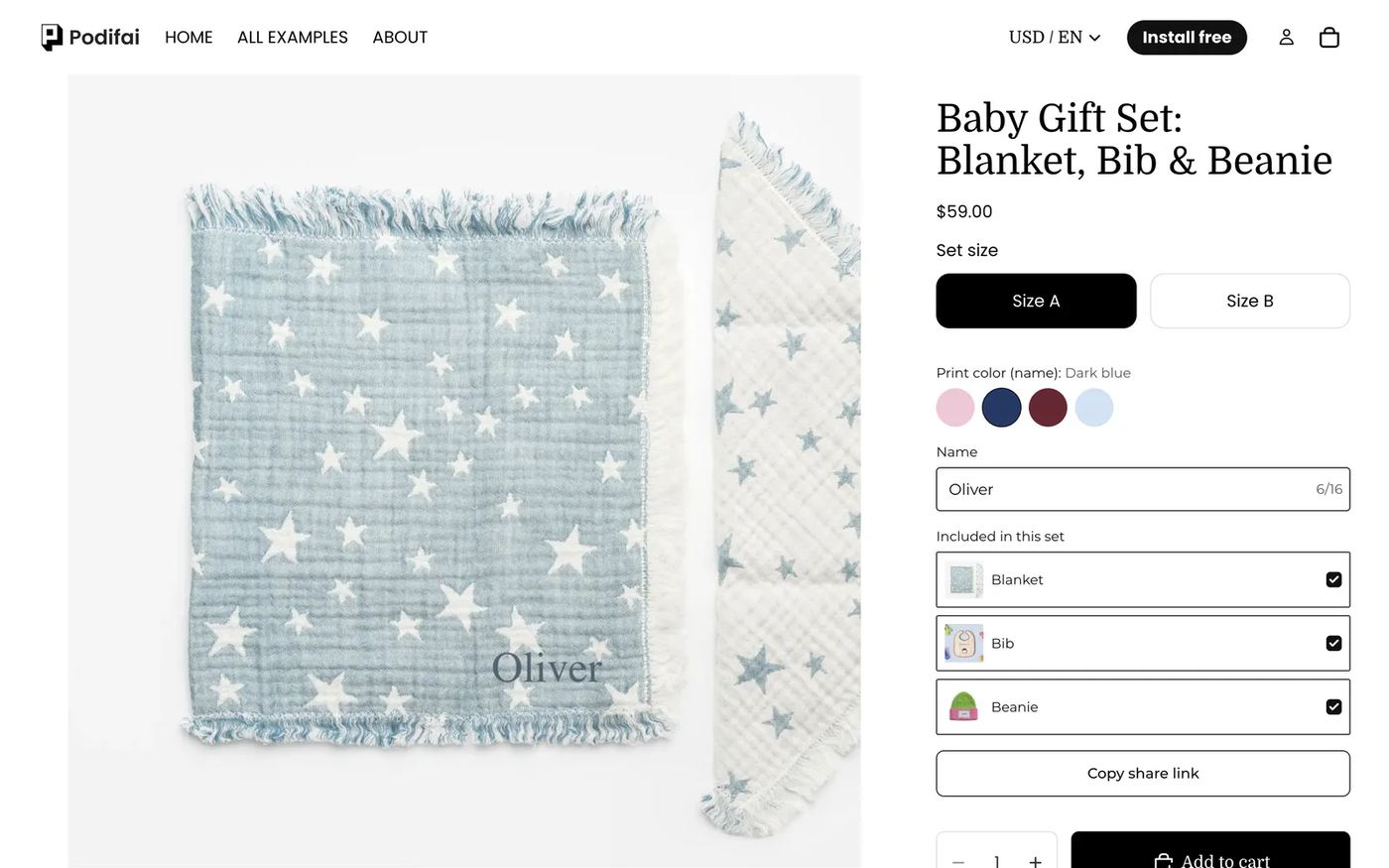
In breve: Per vendere un set regalo già pronto i cui articoli si vendono anche singolarmente, crea il set come un unico prodotto Shopify con il suo prezzo e disattiva il suo tracciamento dell'inventario. In Podifai aggiungi una casella chiamata Included in this set con un valore per articolo, collega ogni valore alla variante Shopify dell'articolo, seleziona tutti i valori come predefiniti e imposta selezioni minime e massime pari al numero di articoli. Ogni set venduto scala un pezzo di ogni articolo, un set con un articolo esaurito non si può aggiungere al carrello e un annullamento con Restock inventory ripristina lo stock. La personalizzazione, come nome e colore di stampa, sta sullo stesso prodotto. Tutto è incluso nel piano Free.
Cosa vede il cliente?
- Scegli la misura del set. Ogni misura può contenere articoli diversi.
- Scegli un colore di stampa e scrivi il nome.
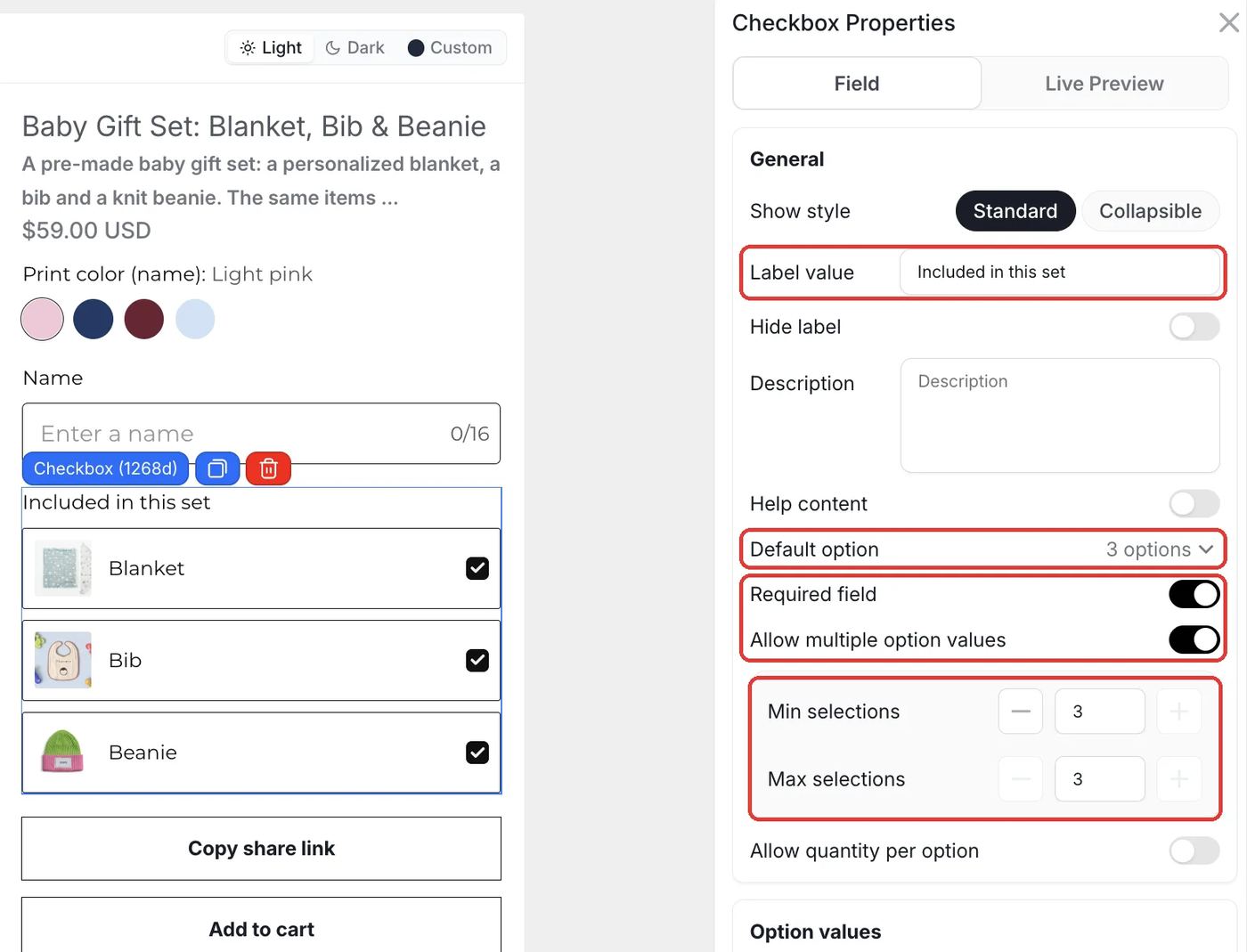
- Controlla cosa è incluso. Ogni articolo è spuntato di default, con una piccola foto.
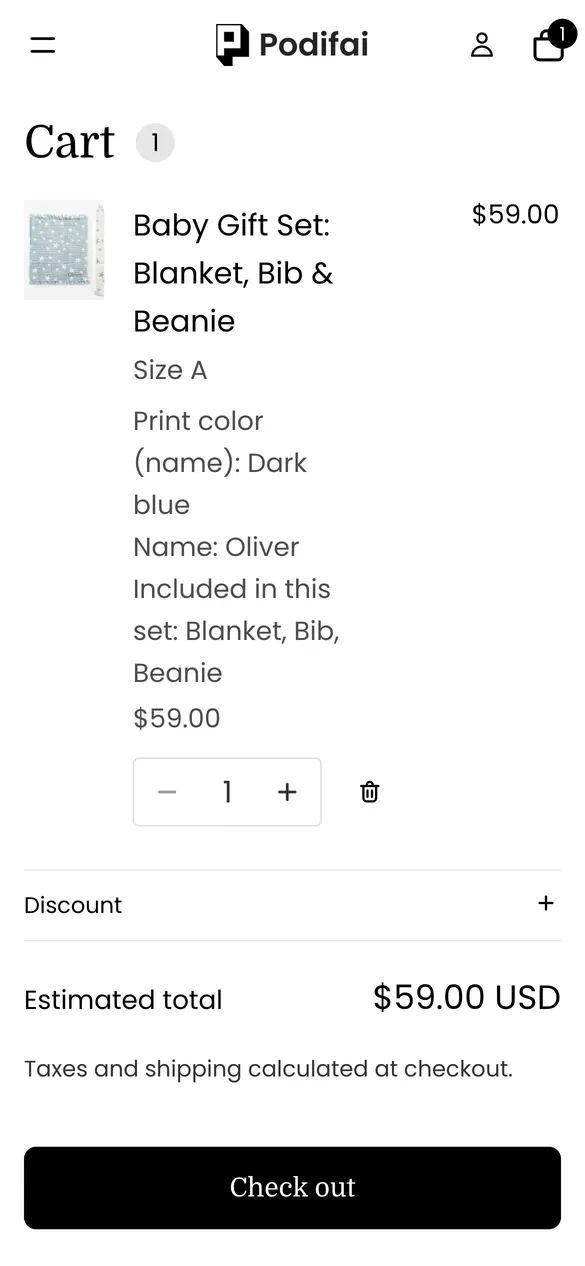
- Aggiungi al carrello. Il set è una sola riga con il contenuto sotto.
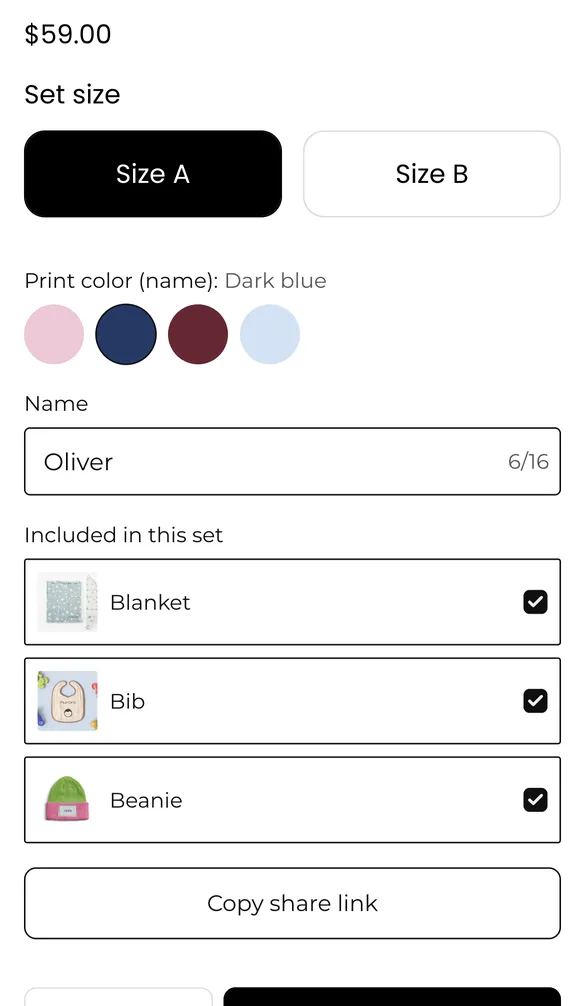
Provalo tu stesso sul prodotto della demo live.
Di cosa hai bisogno prima di iniziare?
1. Installa Podifai e attiva l'app embed
Installa Podifai dallo Shopify App Store, poi apri Online Store > Themes > Edit theme > App embeds e attiva Podifai Customizer. Vedi Enable App Embed.
2. Traccia lo stock degli articoli singoli
Copertina, bavaglino e cuffietta sono normali prodotti Shopify con il tracciamento dell'inventario attivo. Il set attinge da queste quantità.
3. Crea il set come prodotto a sé
Crea un prodotto Shopify per il set con il suo prezzo, per esempio $59. Disattiva il tracciamento dell'inventario del set stesso, perché ora la sua disponibilità dipende dagli articoli che contiene.
App di bundle o Podifai per un set regalo?
Un set già pronto e una box composta dal cliente sono esigenze diverse. Scegli lo strumento in base a come vendi il set:
| La tua situazione | Cosa usare | Cosa ottieni |
|---|---|---|
| Il cliente sceglie gli articoli | Un'app di bundle o di mix and match | L'app di bundle gestisce prezzo e scelta degli articoli |
| Il set è pronto e va personalizzato | Una casella Podifai collegata a ogni articolo, come nella demo | Nome, colore e stock condiviso su un prodotto, in un'unica app |
| Il set è pronto senza personalizzazione | Vanno bene entrambe | Anche Shopify Bundles è gratuita per i set fissi |
Podifai mantiene il set come un unico prodotto e una sola riga di carrello al prezzo del set, così tema, recensioni e collezioni lo trattano come qualsiasi altro prodotto.
Qual è il modo più veloce per configurarlo?
Non esiste un modello di set regalo pronto, perché ogni set si collega alle tue varianti. Puoi però partire con la personalizzazione da un modello Podifai, come Baby Blanket, con Copy to Product, e poi aggiungere la casella Included in this set seguendo i passaggi qui sotto.
Di quali opzioni hai bisogno?
L'intero personalizzatore è composto da 4 opzioni Podifai su un unico prodotto Shopify:
| Opzione | Tipo Podifai | Impostazioni chiave | Prezzo |
|---|---|---|---|
| Set size | Shopify variant | Size A, Size B (facoltativo) | Prezzo del set |
| Print color (name) | Color Swatch | Quattro colori di stampa, obbligatorio | Nessun costo |
| Name | Text Input | Obbligatorio, 16 caratteri | Nessun costo |
| Included in this set | Checkbox | Un valore per articolo, tutti selezionati, minimo = massimo, stile Card | Nessun costo; ogni valore collegato a una variante |
Come configurarlo in Podifai, passo dopo passo
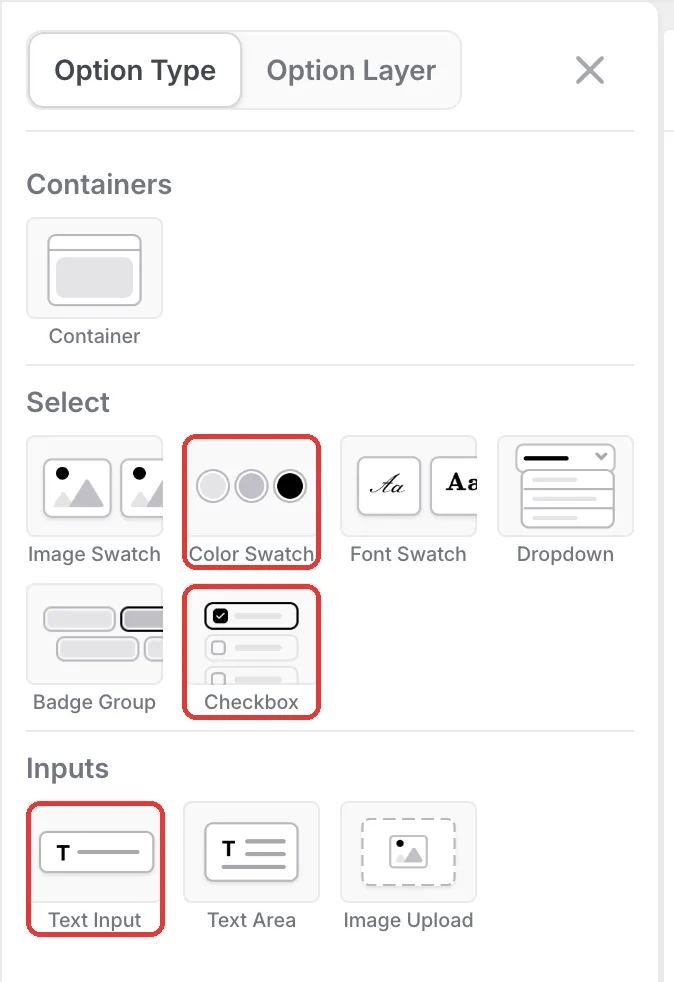
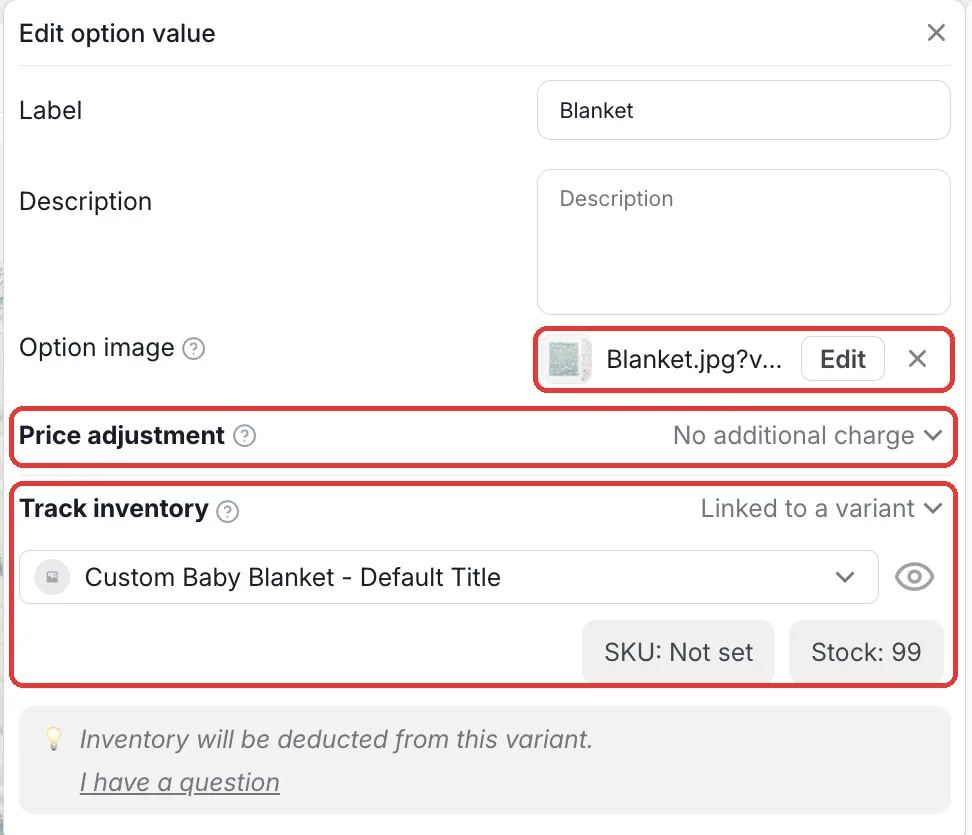
Questi passaggi corrispondono al prodotto della demo live. I riquadri rossi indicano cosa modificare e i numeri seguono l'ordine del testo del passaggio.
Passaggio 1: Aggiungi i tipi di opzione
Apri il prodotto del set nell'editor di Podifai e fai clic sull'icona del menu a sinistra. Aggiungi un Color Swatch per il colore di stampa, un Text Input per il nome e una Checkbox per il contenuto del set.
Passaggio 2: Collega ogni articolo alla sua variante Shopify
Nella casella, aggiungi un valore per articolo e fai clic su un valore per aprire Edit option value. Carica una piccola foto dell'articolo, lascia Price adjustment su No additional charge, imposta Track inventory su Linked to a variant e scegli la variante dell'articolo. Podifai mostra lo stock attuale. Ripeti per ogni articolo.
- Caricando un'immagine il valore prende il nome del file. Controlla l'etichetta dopo ogni caricamento.
- Non aggiungere l'articolo come bundle variant a pagamento. Il prezzo del set lo copre già.
Passaggio 3: Rendi fisso il contenuto
Imposta l'etichetta su Included in this set. In Default option seleziona tutti i valori. Attiva Required field e Allow multiple option values, poi imposta Min selections e Max selections sul numero di articoli, 3 nella demo.
- Se una cliente toglie la spunta a un articolo, Add to cart mostra Please select exactly 3 options, quindi il set parte sempre completo.
Passaggio 4: Mostra contenuti diversi per ogni misura
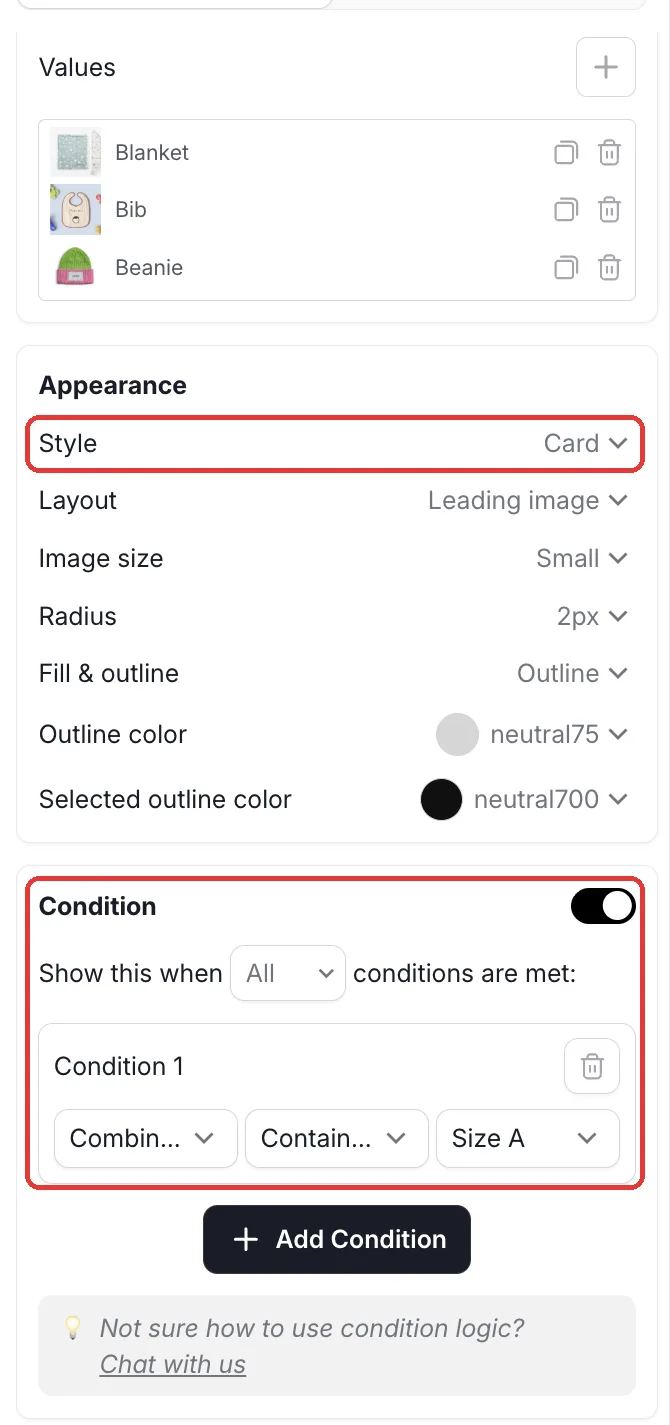
In Appearance scegli lo stile Card con Leading image, così gli articoli si leggono come un elenco del contenuto. Se il set ha varianti Shopify, duplica la casella per ciascuna e aggiungi una Condition: Combined Shopify variant contiene quella misura. Collega ogni copia agli articoli di quella misura, fai clic su Save e prova entrambe le misure nel negozio.
- Solo la casella visibile finisce nel carrello, quindi un ordine Size B non scala mai gli articoli di Size A.
Cosa succede nel carrello e dopo l'ordine?
- Circa un minuto dopo la creazione dell'ordine, Podifai scala una copertina, un bavaglino e una cuffietta dal loro stock Shopify. Due set scalano due pezzi di ciascuno.
- Se un articolo è esaurito, il set non si può aggiungere al carrello, e la quantità di set è limitata dall'articolo con meno stock.
- Annullando l'ordine in Shopify con Restock inventory selezionato, lo stock degli articoli torna disponibile.
- Contenuto, nome e colore vengono salvati come proprietà della riga, così chi prepara i pacchi vede esattamente cosa mettere nella scatola.
Risoluzione dei problemi
Il set risulta ancora disponibile nelle collezioni
Shopify non traccia lo stock del set stesso, quindi le collezioni continuano a mostrarlo quando un articolo finisce. La pagina prodotto blocca Add to cart. Segnala l'articolo nella pagina prodotto oppure nascondi il set finché non riassortisci.
Anche il set perde stock
Il tracciamento dell'inventario è ancora attivo sul prodotto set, quindi Shopify scala anche quello. Disattivalo perché vengano scalati solo gli articoli contenuti. Vedi Linked inventory and add-on pricing.
Lo stock non è tornato dopo un rimborso
Il ripristino avviene quando annulli l'ordine con Restock inventory selezionato. Per un rimborso senza annullamento, controlla le quantità degli articoli e correggile in Shopify. Vedi Order creation, cancellations and refunds.
Consigli di vendita
- Vendi set e articoli singoli dallo stesso stock. Dato che il set attinge dalle stesse quantità degli articoli singoli, non prometti mai un set che non puoi preparare.
- Usa foto degli articoli, non icone. Piccole foto in stile Card mostrano cosa c'è nella scatola e riducono le domande prima dell'acquisto.
- Tieni semplice il prezzo del set. Prezza il set sotto la somma dei suoi articoli e scrivilo nella descrizione. Nelle collezioni compare il prezzo del set.
Cos'altro puoi vendere con questa configurazione?
Una casella collegata funziona per qualsiasi set già pronto i cui pezzi si vendono anche da soli:
- Set regalo per nascite e baby shower
- Scatole regalo di Natale e di San Nicola
- Set di skincare e di candele
- Kit di cancelleria e regali per insegnanti
- Parure di gioielli con collana e bracciale coordinati
Domande frequenti
Crea il set come prodotto a sé senza tracciamento dell'inventario. In Podifai aggiungi una casella con un valore per articolo, collega ogni valore alla variante Shopify dell'articolo, seleziona tutti i valori come predefiniti e imposta minimo e massimo pari al numero di articoli. Ogni set ordinato scala un pezzo di ogni articolo.
Non per un set già pronto. Un'app di bundle va bene quando il cliente sceglie gli articoli. Per un set fisso con nome o colore, Podifai gestisce contenuto, stock condiviso e personalizzazione su un solo prodotto.
Il valore collegato diventa non disponibile, quindi il set non si può aggiungere al carrello. Le collezioni mostrano ancora il set, perché Shopify non traccia lo stock del set stesso.
Sì. Annulla l'ordine in Shopify con Restock inventory selezionato e Podifai ripristina lo stock degli articoli collegati. Dopo un rimborso senza annullamento, correggi le quantità a mano.
Sì. Tieni le misure come varianti Shopify, aggiungi una casella per misura e usa una condizione sulla variante Shopify così ogni misura mostra e scala solo i suoi articoli.
Inventario collegato, caselle e condizioni sono nel piano Free, che copre fino a 3 prodotti personalizzati. Starter ($7.9/mese) copre 30 prodotti e Growth ($15.9/mese) è illimitato.
Altri casi d'uso di Podifai
- Come vendere bandane per cani ricamate e personalizzate su Shopify
- Come vendere cover per smartphone con foto personalizzata su Shopify
- Come vendere portachiavi in pelle con monogramma su Shopify
- Come vendere insegne al neon personalizzate su Shopify
- Come creare un personalizzatore di bracciali con charm su Shopify
- Come vendere felpe personalizzate con stampe su fronte, retro e maniche su Shopify
- Come vendere racchette da pickleball personalizzate su Shopify
- Come vendere partecipazioni di nozze personalizzate su Shopify
- Come vendere penne personalizzate con incisione a pagamento come extra su Shopify
- Come vendere cappellini trucker personalizzati su Shopify
Guide correlate (in inglese)
Crea questo personalizzatore nel tuo negozio
Gratis per 3 prodotti personalizzati. Parti dal modello pronto e modifica ciò che ti serve.
 Installa Podifai gratis