Cómo vender sets de regalo personalizados que comparten stock con los productos sueltos en Shopify
Vende en Shopify un set de regalo personalizado que descuenta el stock de la manta, el babero y el gorro que también vendes por separado.
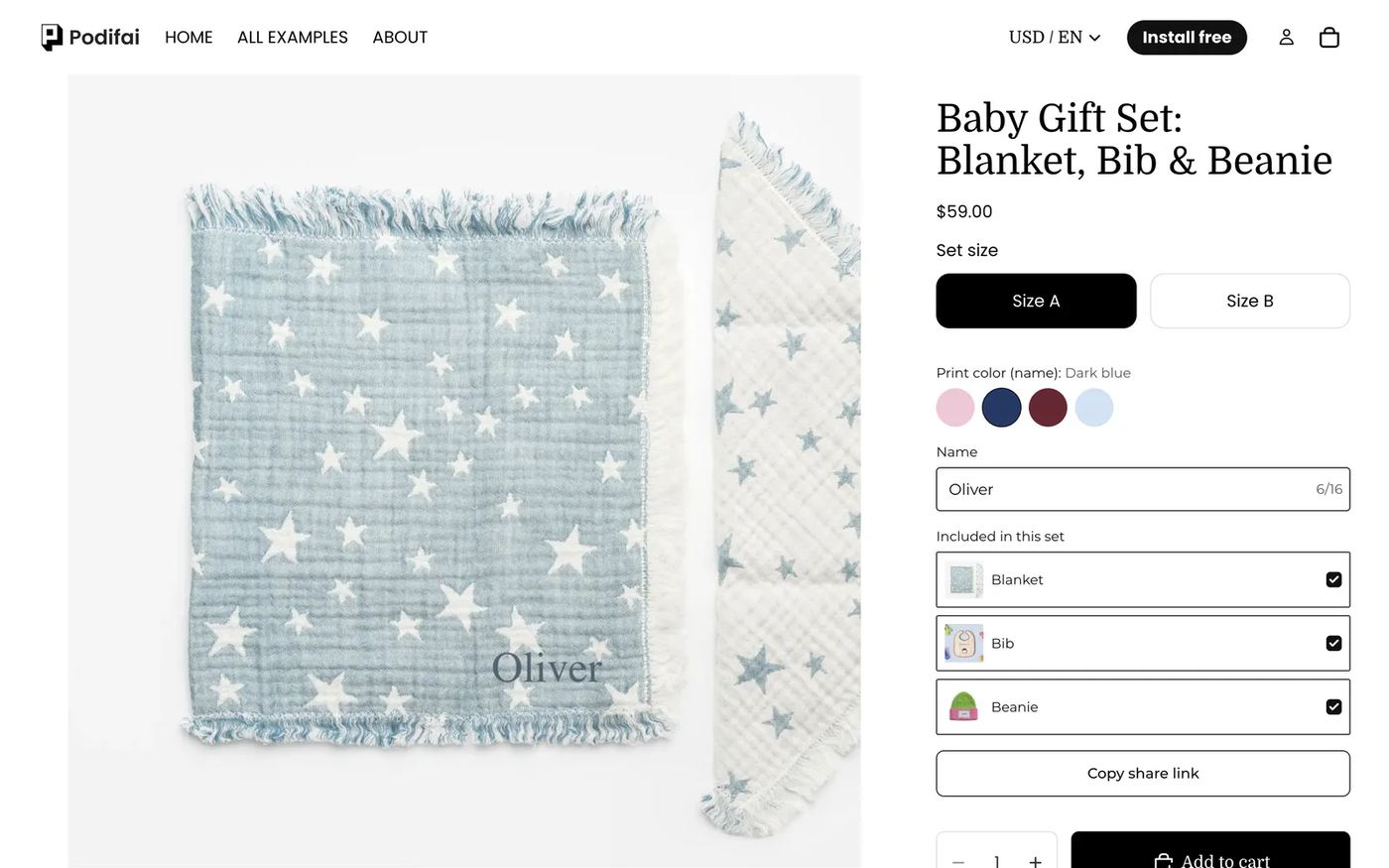
En resumen: Para vender un set de regalo ya armado cuyos artículos también se venden sueltos, crea el set como un solo producto de Shopify con su propio precio y desactiva su seguimiento de inventario. En Podifai, añade una casilla llamada Included in this set con un valor por artículo, enlaza cada valor a la variante de Shopify de ese artículo, marca todos los valores por defecto y pon el mínimo y el máximo de selecciones igual al número de artículos. Cada set vendido descuenta una unidad de cada artículo, un set con un artículo agotado no se puede añadir al carrito y al cancelar con Restock inventory el stock vuelve. La personalización, como un nombre y un color de impresión, va en el mismo producto. Todo esto está en el plan Free.
¿Qué ve el cliente?
- Elige el tamaño del set. Cada tamaño puede incluir artículos distintos.
- Elige un color de impresión y escribe el nombre.
- Revisa qué incluye. Todos los artículos vienen marcados, con una foto pequeña.
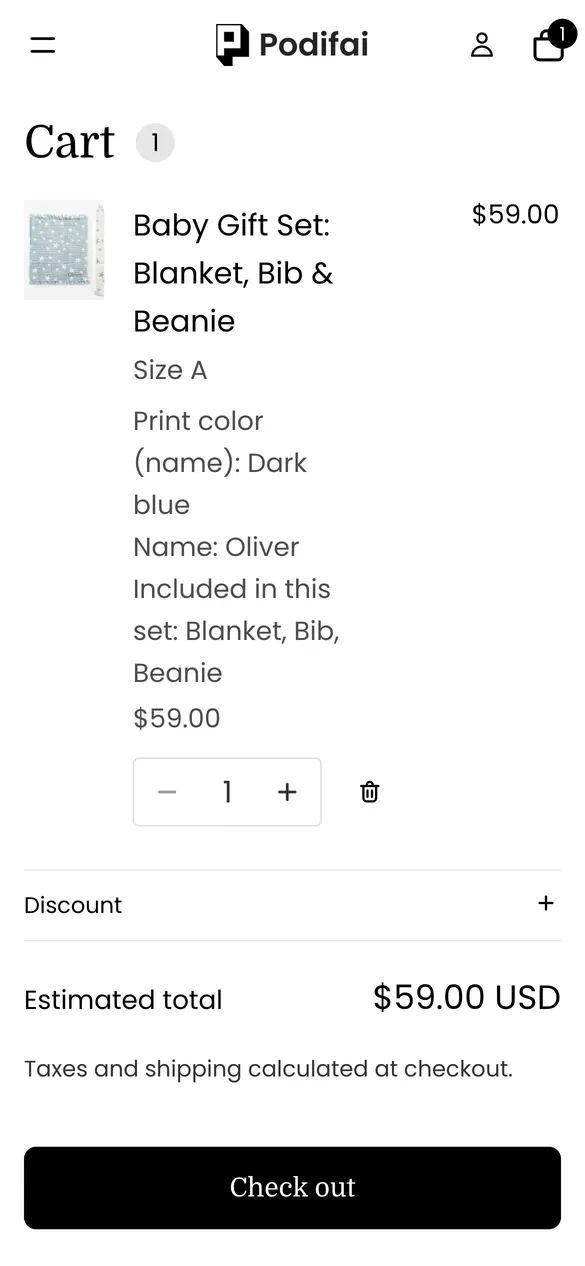
- Añade al carrito. El set es una sola línea con su contenido debajo.
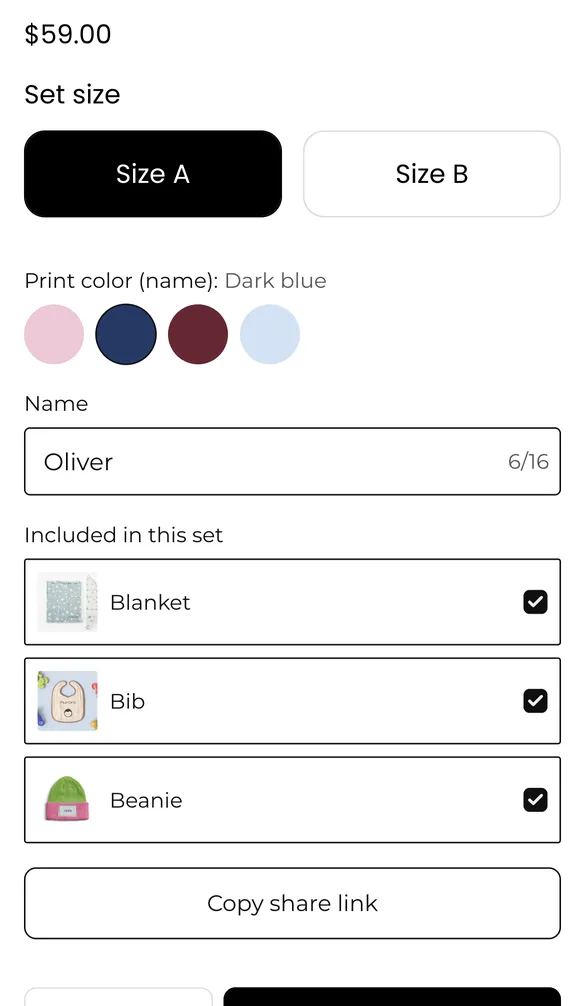
Pruébalo tú mismo en el producto de la demo en vivo.
¿Qué necesitas antes de empezar?
1. Instala Podifai y activa el app embed
Instala Podifai desde la Shopify App Store y luego abre Online Store > Themes > Edit theme > App embeds y activa Podifai Customizer. Consulta Enable App Embed.
2. Activa el stock de los artículos sueltos
La manta, el babero y el gorro son productos normales de Shopify con el seguimiento de inventario activado. De esas existencias tirará el set.
3. Crea el set como producto propio
Crea un producto de Shopify para el set con su precio, por ejemplo $59. Desactiva el seguimiento de inventario del propio set, porque su disponibilidad ahora depende de los artículos que contiene.
¿Uso una app de bundles o Podifai para un set de regalo?
Un set ya armado y una caja que arma el cliente son problemas distintos. Elige la herramienta según cómo vendes el set:
| Tu situación | Qué usar | Qué te aporta |
|---|---|---|
| El cliente elige los artículos | Una app de bundles o de combinar productos | La app de bundles gestiona el precio y la elección |
| El set está armado y necesita personalización | Una casilla de Podifai enlazada a cada artículo, como en la demo | Nombre, color y stock compartido en un producto y una app |
| El set está armado y no se personaliza | Cualquiera sirve | Shopify Bundles también es gratis para sets fijos |
Podifai mantiene el set como un solo producto y una sola línea de carrito al precio del set, así que tu tema, tus reseñas y tus colecciones lo tratan como cualquier otro producto.
¿Cuál es la forma más rápida de configurarlo?
No hay una plantilla de set de regalo, porque cada set se enlaza a tus propias variantes. Puedes empezar la personalización desde una plantilla de Podifai, como Baby Blanket, con Copy to Product, y luego añadir la casilla Included in this set siguiendo los pasos de abajo.
¿Qué opciones necesitas?
Todo el personalizador son 4 opciones de Podifai en un único producto de Shopify:
| Opción | Tipo de Podifai | Ajustes clave | Precio |
|---|---|---|---|
| Set size | Shopify variant | Size A, Size B (opcional) | Precio del set |
| Print color (name) | Color Swatch | Cuatro colores de impresión, obligatorio | Sin cargo |
| Name | Text Input | Obligatorio, 16 caracteres | Sin cargo |
| Included in this set | Checkbox | Un valor por artículo, todos marcados, mínimo = máximo, estilo Card | Sin cargo; cada valor enlazado a una variante |
Cómo configurarlo en Podifai, paso a paso
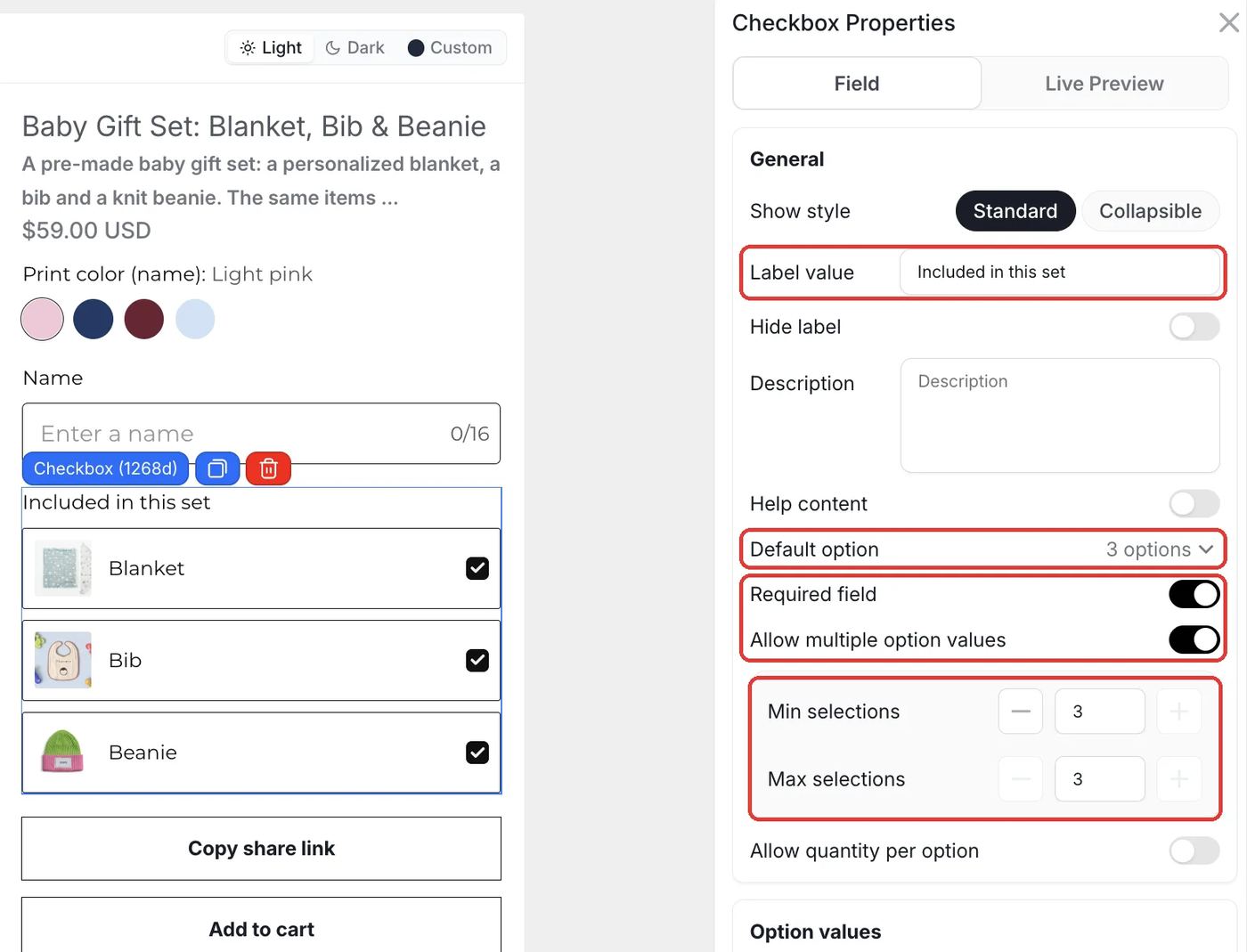
Estos pasos corresponden al producto de la demo en vivo. Los recuadros rojos marcan lo que hay que cambiar y los números siguen el orden del texto del paso.
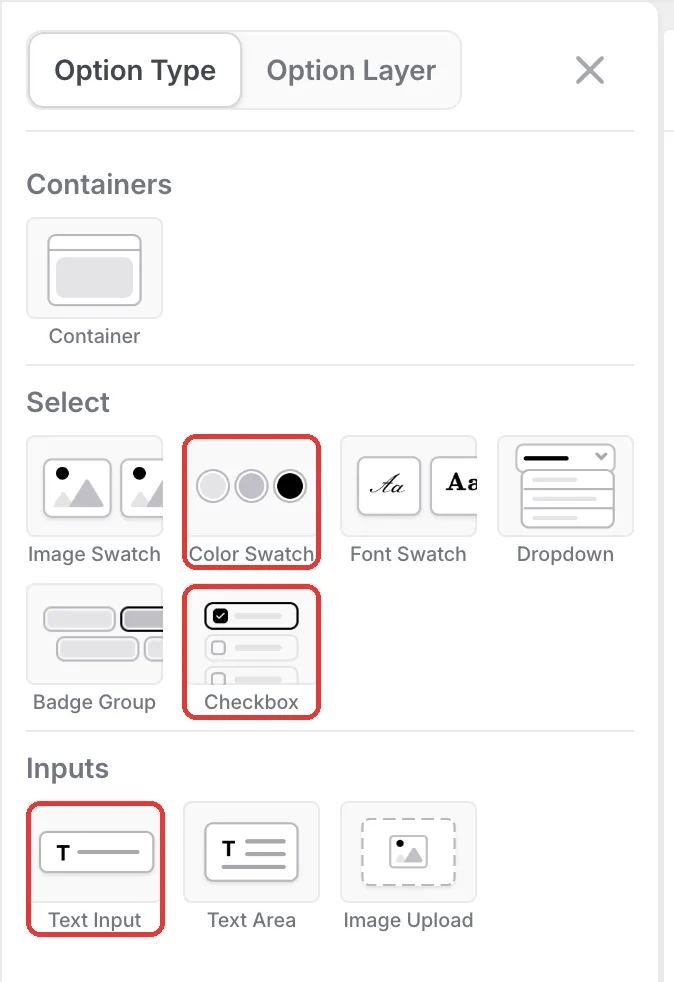
Paso 1: Añade los tipos de opción
Abre el producto del set en el editor de Podifai y haz clic en el icono de menú de la izquierda. Añade un Color Swatch para el color de impresión, un Text Input para el nombre y un Checkbox para el contenido del set.
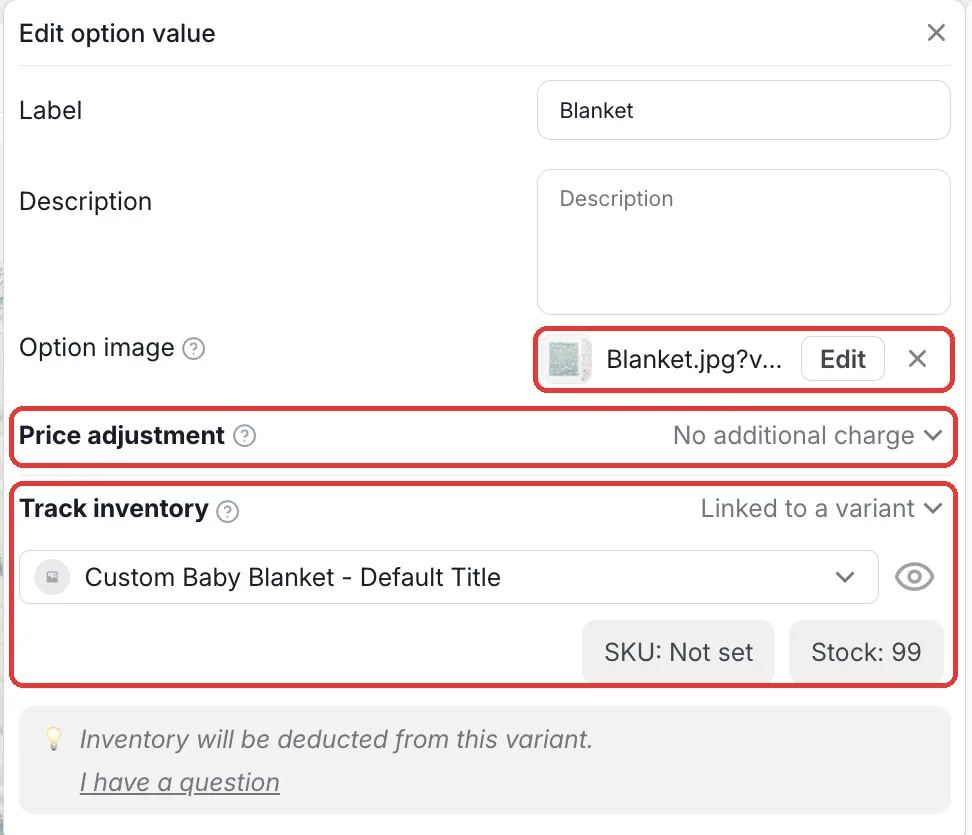
Paso 2: Enlaza cada artículo con su variante de Shopify
En la casilla, añade un valor por artículo y haz clic en un valor para abrir Edit option value. Sube una foto pequeña del artículo, deja Price adjustment en No additional charge, pon Track inventory en Linked to a variant y elige la variante del artículo. Podifai muestra su stock actual. Repite con cada artículo.
- Al subir una imagen, el valor pasa a llamarse como el archivo. Revisa la etiqueta después de cada subida.
- No añadas el artículo como bundle variant de pago. El precio del set ya lo cubre.
Paso 3: Fija el contenido
Pon la etiqueta Included in this set. En Default option, selecciona todos los valores. Activa Required field y Allow multiple option values, y pon Min selections y Max selections igual al número de artículos, 3 en la demo.
- Si un cliente desmarca un artículo, Add to cart muestra Please select exactly 3 options, así que el set siempre sale completo.
Paso 4: Muestra contenido distinto según el tamaño
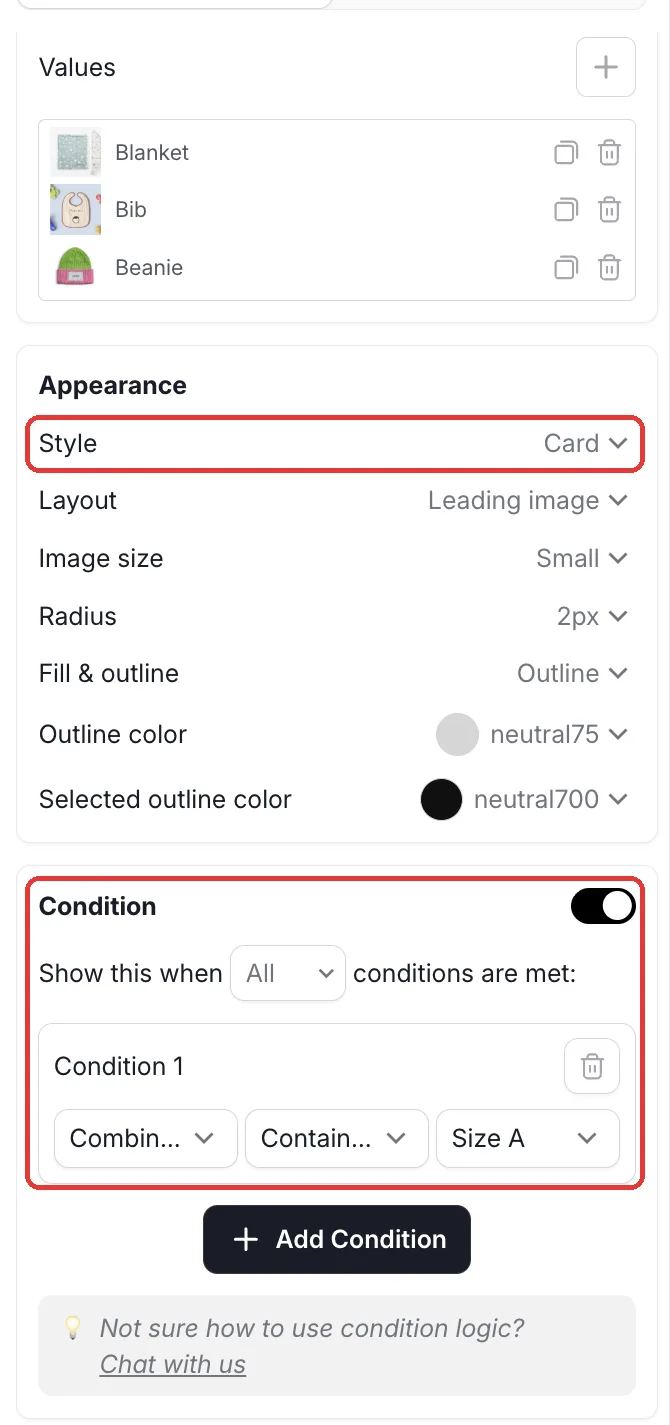
En Appearance, elige el estilo Card con Leading image para que los artículos se lean como una lista de contenido. Si el set tiene variantes de Shopify, duplica la casilla para cada una y añade una Condition: Combined Shopify variant contiene ese tamaño. Enlaza cada copia a los artículos de ese tamaño, haz clic en Save y prueba los dos tamaños en la tienda.
- Solo la casilla visible se añade al carrito, así que un pedido de Size B nunca descuenta artículos de Size A.
¿Qué pasa en el carrito y después del pedido?
- Más o menos un minuto después de crearse el pedido, Podifai descuenta una manta, un babero y un gorro de su stock de Shopify. Comprar dos sets descuenta dos de cada uno.
- Si algún artículo está agotado, el set no se puede añadir al carrito, y la cantidad de sets queda limitada por el artículo con menos stock.
- Al cancelar el pedido en Shopify con Restock inventory marcado, el stock de los artículos vuelve.
- El contenido, el nombre y el color se guardan como propiedades de la línea, así que el equipo de empaque ve exactamente qué va en la caja.
Solución de problemas
El set sigue apareciendo disponible en las colecciones
Shopify no sigue el stock del propio set, así que las colecciones lo siguen mostrando cuando se agota un artículo. La página de producto bloquea Add to cart. Menciona el artículo en la página de producto u oculta el set mientras repones.
El propio set también pierde stock
El seguimiento de inventario sigue activado en el producto del set, así que Shopify también lo descuenta. Desactívalo para que solo se descuenten los artículos de dentro. Consulta Linked inventory and add-on pricing.
El stock no volvió tras un reembolso
La reposición se hace cuando cancelas el pedido con Restock inventory marcado. Si reembolsas sin cancelar, revisa las cantidades de los artículos y ajústalas en Shopify. Consulta Order creation, cancellations and refunds.
Consejos de venta
- Vende sets y sueltos con el mismo stock. Como el set tira de las mismas existencias que los artículos sueltos, nunca prometes un set que no puedes preparar.
- Usa fotos de los artículos, no iconos. Las fotos pequeñas en estilo Card muestran qué hay en la caja y reducen las preguntas antes de comprar.
- Mantén un precio de set sencillo. Pon el set por debajo de la suma de sus artículos y dilo en la descripción. El precio del set es el que se ve en las colecciones.
¿Qué más puedes vender con esta configuración?
Una casilla enlazada sirve para cualquier set armado cuyas piezas también se venden sueltas:
- Sets de regalo para recién nacidos y baby showers
- Cajas de regalo de Navidad y Sinterklaas
- Sets de cosmética y de velas
- Kits de papelería y regalos para profesores
- Sets de joyería con collar y pulsera a juego
Preguntas frecuentes
Crea el set como producto propio sin seguimiento de inventario. En Podifai, añade una casilla con un valor por artículo, enlaza cada valor a la variante de Shopify del artículo, marca todos los valores por defecto y pon el mínimo y el máximo igual al número de artículos. Cada set pedido descuenta una unidad de cada artículo.
No para un set ya armado. Una app de bundles encaja cuando el cliente elige los artículos. Para un set fijo que además lleva nombre o color, Podifai gestiona el contenido, el stock compartido y la personalización en un solo producto.
El valor enlazado deja de estar disponible, así que el set no se puede añadir al carrito. Las colecciones siguen mostrando el set, porque Shopify no sigue el stock del propio set.
Sí. Cancela el pedido en Shopify con Restock inventory marcado y Podifai devuelve el stock de los artículos enlazados. Si reembolsas sin cancelar, ajusta las cantidades a mano.
Sí. Deja los tamaños como variantes de Shopify, añade una casilla por tamaño y usa una condición de variante de Shopify para que cada tamaño muestre y descuente solo sus artículos.
El inventario enlazado, las casillas y las condiciones están en el plan Free, que cubre hasta 3 productos personalizados. Starter ($7.9/mes) cubre 30 productos y Growth ($15.9/mes) no tiene límite.
Más casos de uso de Podifai
- Cómo vender bandanas personalizadas con nombre bordado para perros en Shopify
- Cómo vender fundas de móvil con foto personalizada en Shopify
- Cómo vender llaveros de cuero con monograma en Shopify
- Cómo vender letreros de neón personalizados en Shopify
- Cómo crear un configurador de pulseras con charms en Shopify
- Cómo vender sudaderas personalizadas con estampado delante, detrás y en las mangas en Shopify
- Cómo vender palas de pickleball personalizadas en Shopify
- Cómo vender invitaciones de boda personalizadas en Shopify
- Cómo vender bolígrafos personalizados con grabado de pago como extra en Shopify
- Cómo vender gorras trucker personalizadas en Shopify
Documentación relacionada (en inglés)
Crea este personalizador en tu tienda
Gratis para 3 productos personalizados. Empieza con la plantilla lista y cambia lo que necesites.
 Instalar Podifai gratis