Cum vinzi pe Shopify seturi cadou personalizate care împart stocul cu produsele vândute separat
Vinde pe Shopify un set cadou personalizat gata făcut care scade stocul păturii, bavetei și căciuliței pe care le vinzi și separat.
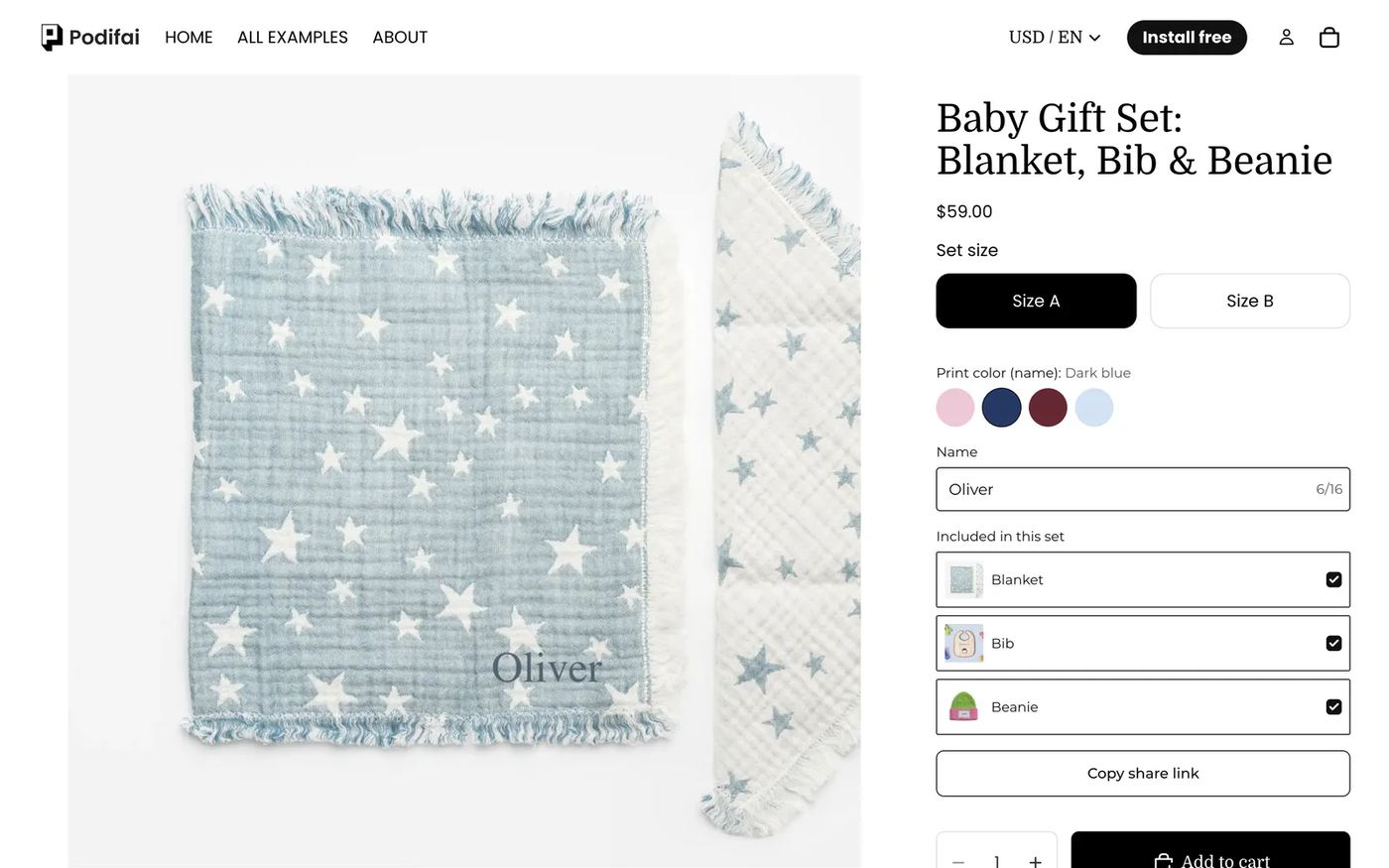
Pe scurt: Ca să vinzi un set cadou gata făcut ale cărui articole se vând și separat, creează setul ca un singur produs Shopify cu prețul lui și dezactivează urmărirea stocului pentru el. În Podifai, adaugă o casetă numită Included in this set cu câte o valoare pentru fiecare articol, conectează fiecare valoare la varianta Shopify a articolului, selectează toate valorile implicit și setează numărul minim și maxim de selecții egal cu numărul de articole. Fiecare set vândut scade câte o bucată din fiecare articol, un set cu un articol epuizat nu poate fi adăugat în coș, iar anularea cu Restock inventory pune stocul înapoi. Personalizarea, cum ar fi un nume și o culoare de imprimare, stă pe același produs. Totul este inclus în planul Free.
Ce văd clienții?
- Alege mărimea setului. Fiecare mărime poate conține alte articole.
- Alege o culoare de imprimare și scrie numele.
- Verifică ce este inclus. Fiecare articol este bifat implicit și are o poză mică.
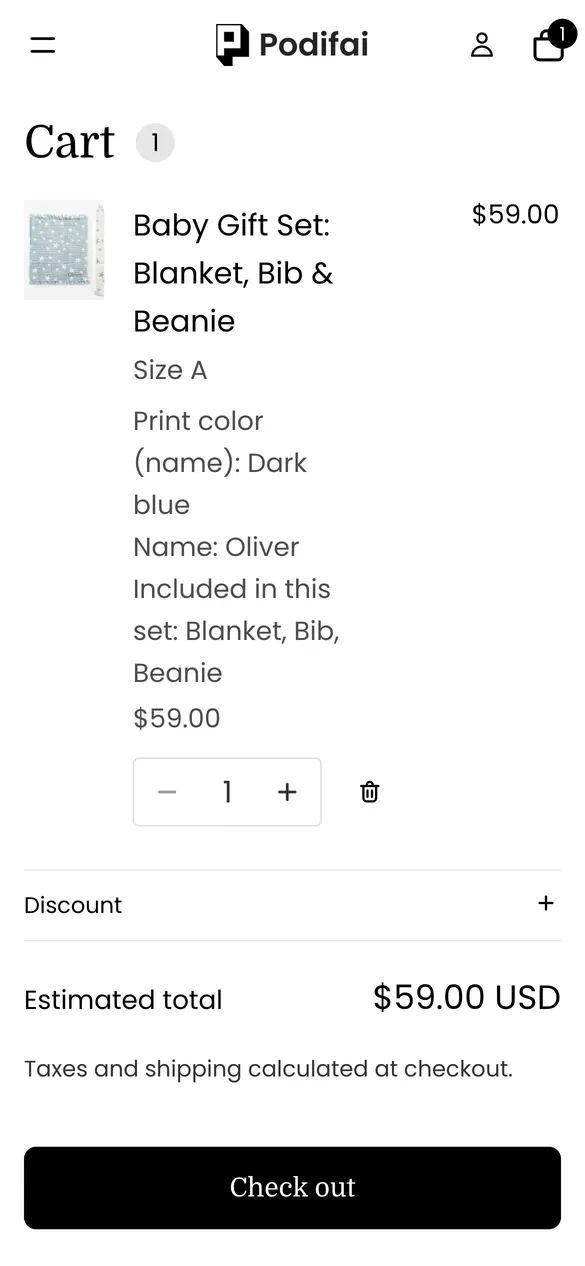
- Adaugă în coș. Setul este un singur rând cu conținutul dedesubt.
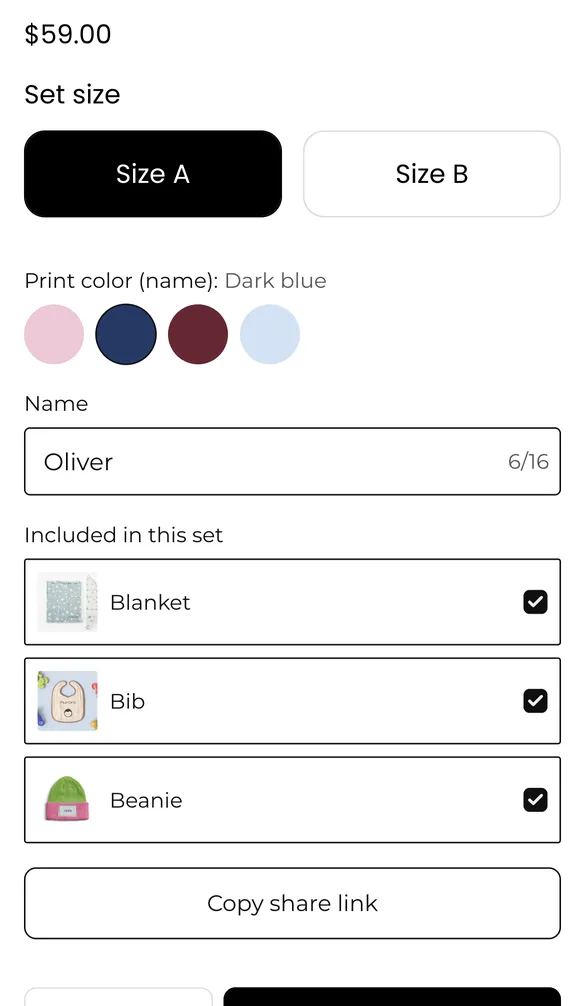
Încercați-l singur pe produsul din demo-ul live.
De ce aveți nevoie înainte de a începe?
1. Instalează Podifai și activează app embed
Instalează Podifai din Shopify App Store, apoi deschide Online Store > Themes > Edit theme > App embeds și activează Podifai Customizer. Vedeți Enable App Embed.
2. Urmărește stocul articolelor vândute separat
Pătura, baveta și căciulița sunt produse Shopify obișnuite cu urmărirea stocului activată. Setul ia din aceste cantități.
3. Creează setul ca produs separat
Creează un produs Shopify pentru set, cu prețul setului, de exemplu $59. Dezactivează urmărirea stocului pentru setul însuși, pentru că disponibilitatea lui depinde acum de articolele din interior.
Aplicație de bundle sau Podifai pentru un set cadou?
Un set gata făcut și o cutie compusă de client sunt probleme diferite. Alege instrumentul după felul în care vinzi setul:
| Situația dvs. | Ce să folosiți | Ce obțineți |
|---|---|---|
| Clientul alege singur articolele | O aplicație de bundle sau mix and match | Aplicația de bundle se ocupă de preț și de alegerea articolelor |
| Setul este gata făcut și se personalizează | O casetă Podifai conectată la fiecare articol, ca în demo | Nume, culoare și stoc comun pe un produs, într-o singură aplicație |
| Setul este gata făcut, fără personalizare | Merg amândouă | Shopify Bundles este și ea gratuită pentru seturi fixe |
Podifai păstrează setul ca un singur produs și un singur rând în coș, la prețul setului, așa că tema, recenziile și colecțiile îl tratează ca pe orice alt produs.
Care este cea mai rapidă metodă de configurare?
Nu există un șablon gata făcut pentru seturi cadou, pentru că fiecare set se conectează la propriile tale variante. Poți totuși porni personalizarea dintr-un șablon Podifai, cum ar fi Baby Blanket, cu Copy to Product, apoi adaugi caseta Included in this set după pașii de mai jos.
De ce opțiuni aveți nevoie?
Întregul personalizator este format din 4 opțiuni Podifai pe un singur produs Shopify:
| Opțiune | Tip Podifai | Setări cheie | Preț |
|---|---|---|---|
| Set size | Shopify variant | Size A, Size B (opțional) | Prețul setului |
| Print color (name) | Color Swatch | Patru culori de imprimare, obligatoriu | Fără cost |
| Name | Text Input | Obligatoriu, 16 caractere | Fără cost |
| Included in this set | Checkbox | O valoare pe articol, toate selectate, minim = maxim, stil Card | Fără cost; fiecare valoare conectată la o variantă |
Cum îl configurați în Podifai, pas cu pas
Acești pași corespund produsului din demo-ul live. Casetele roșii marchează ce trebuie modificat, iar numerele urmează ordinea din textul pasului.
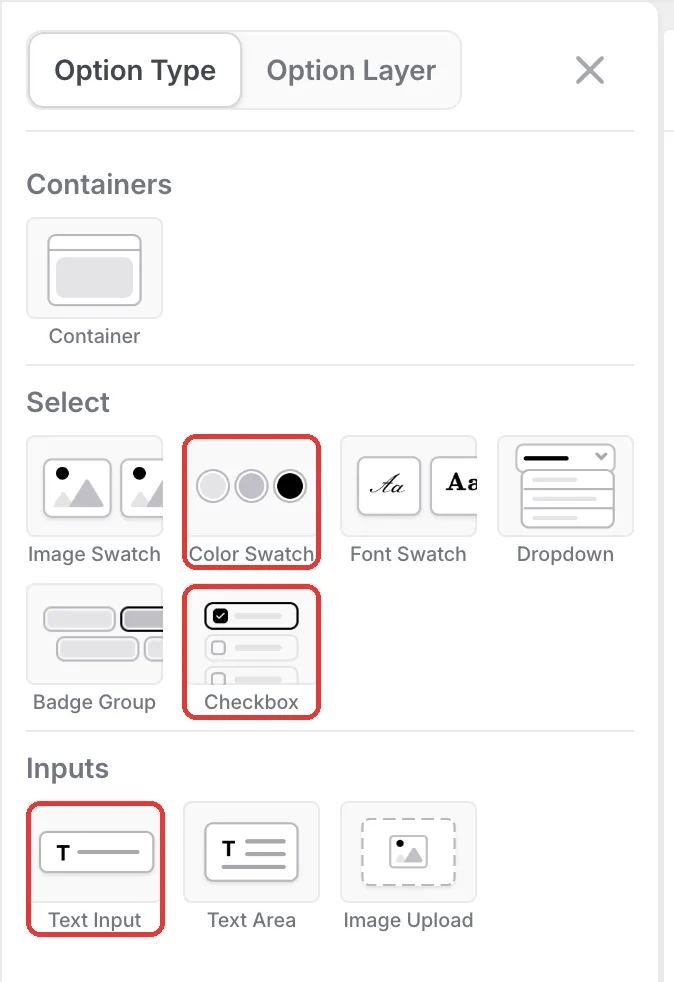
Pasul 1: Adaugă tipurile de opțiuni
Deschide produsul set în editorul Podifai și apasă pe pictograma de meniu din stânga. Adaugă un Color Swatch pentru culoarea de imprimare, un Text Input pentru nume și o Checkbox pentru conținutul setului.
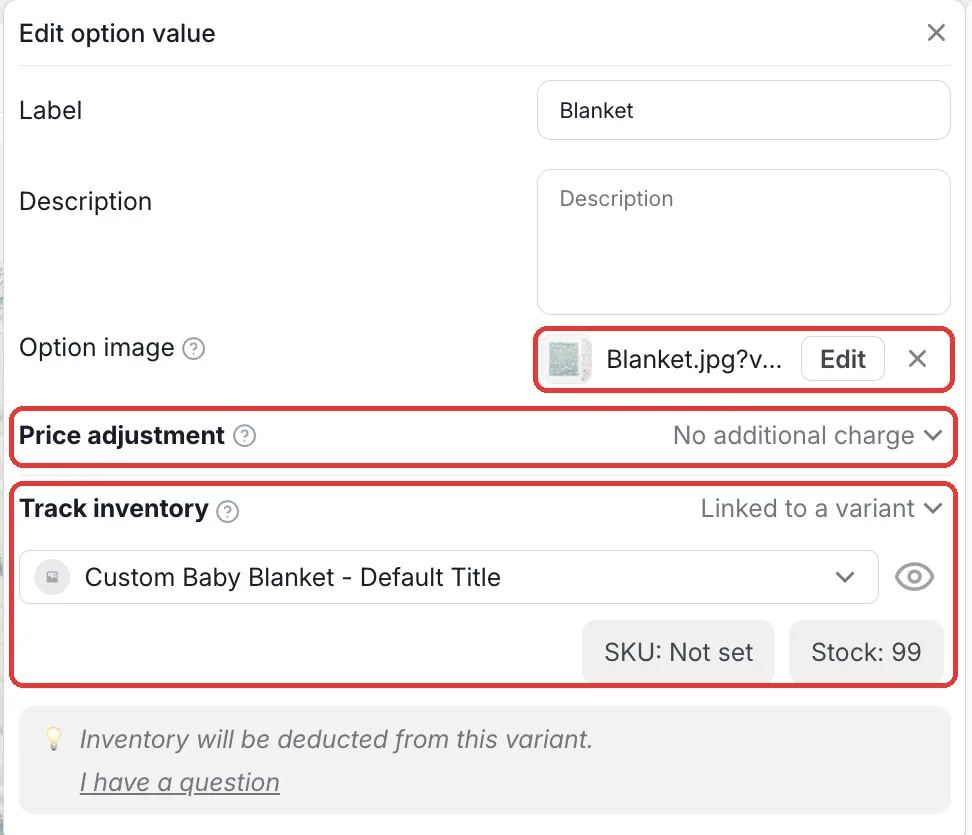
Pasul 2: Conectează fiecare articol la varianta lui Shopify
În casetă, adaugă câte o valoare pentru fiecare articol și apasă pe o valoare ca să deschizi Edit option value. Încarcă o poză mică a articolului, lasă Price adjustment pe No additional charge, setează Track inventory pe Linked to a variant și alege varianta articolului. Podifai arată stocul curent. Repetă pentru fiecare articol.
- Încărcarea unei imagini redenumește valoarea după numele fișierului. Verifică eticheta după fiecare încărcare.
- Nu adăuga articolul ca bundle variant cu plată. Prețul setului îl acoperă deja.
Pasul 3: Fixează conținutul
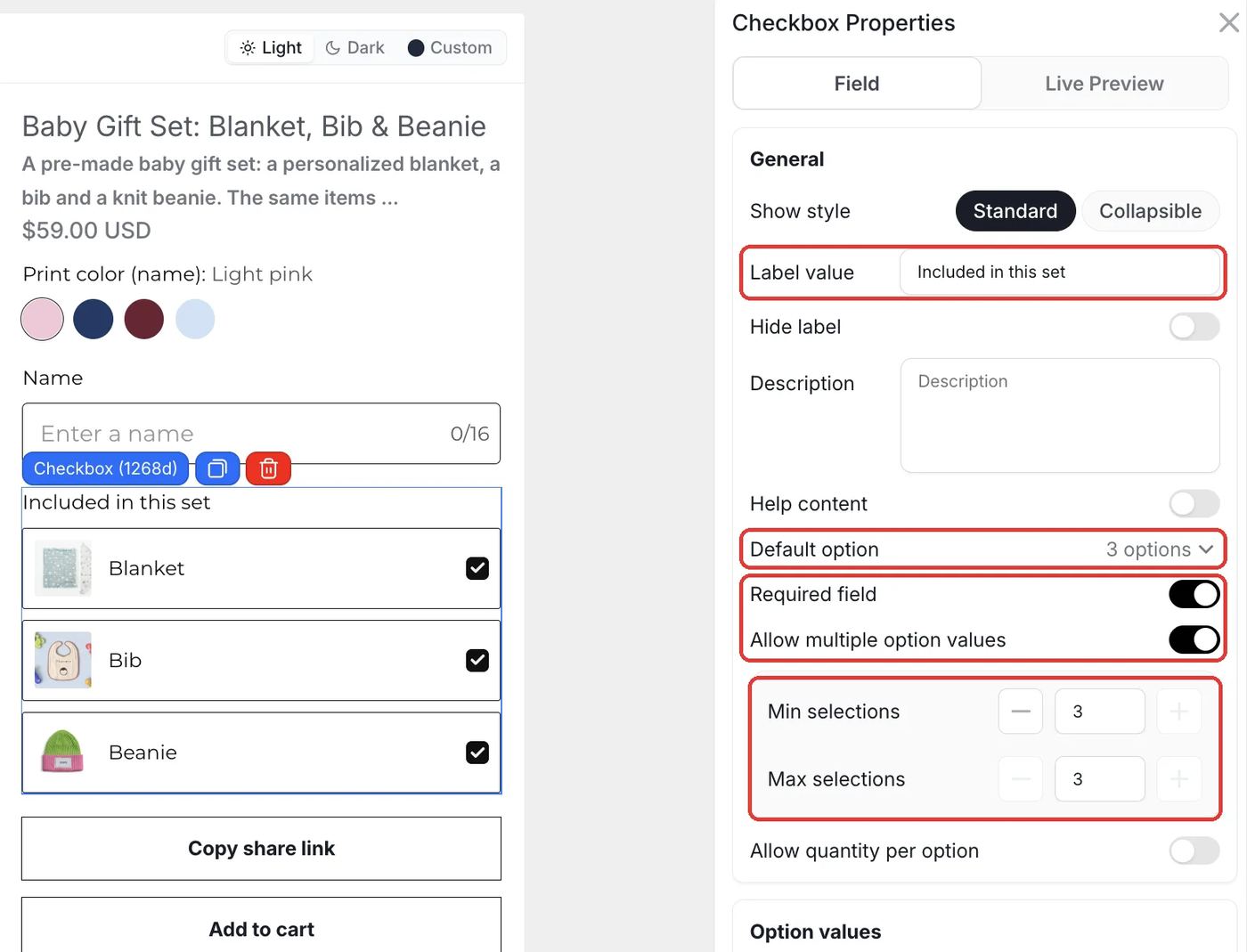
Setează eticheta pe Included in this set. La Default option, selectează toate valorile. Activează Required field și Allow multiple option values, apoi setează Min selections și Max selections la numărul de articole, 3 în demo.
- Dacă o clientă debifează un articol, Add to cart afișează Please select exactly 3 options, așa că setul pleacă mereu complet.
Pasul 4: Arată alt conținut pentru fiecare mărime
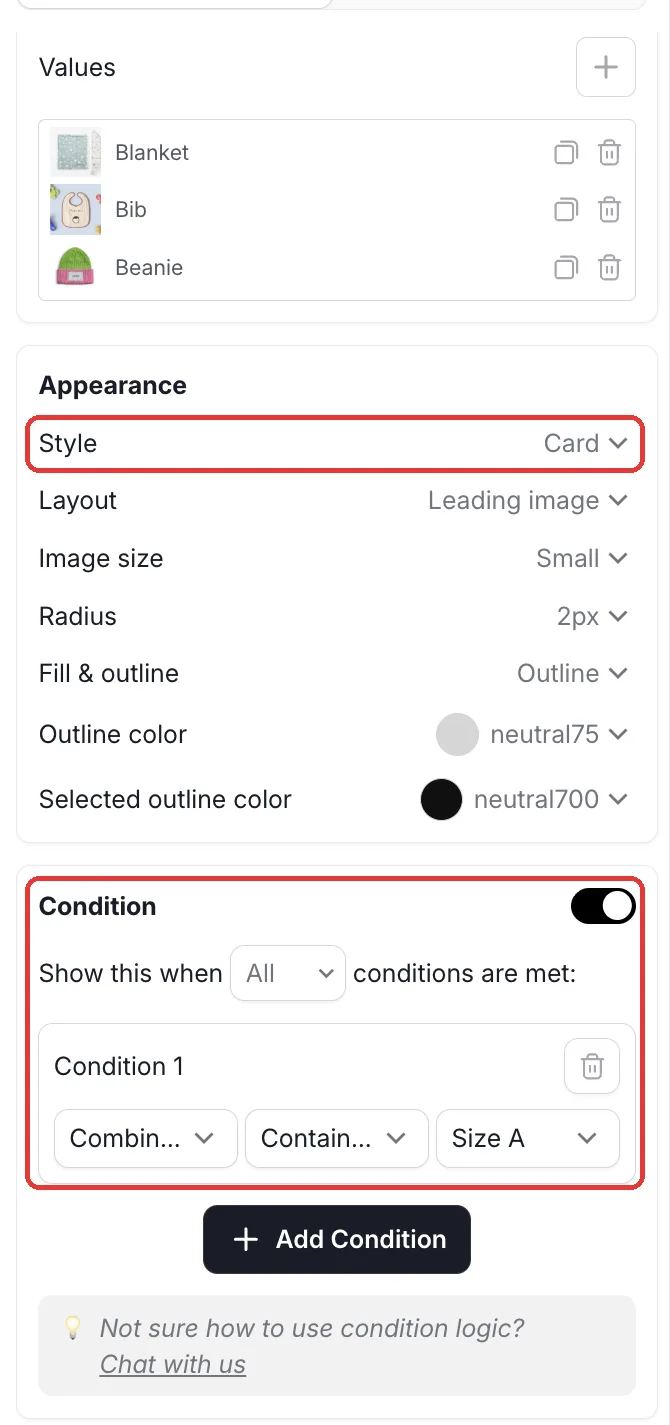
La Appearance, alege stilul Card cu Leading image, ca articolele să se citească drept listă de conținut. Dacă setul are variante Shopify, duplică caseta pentru fiecare și adaugă o Condition: Combined Shopify variant conține acea mărime. Conectează fiecare copie la articolele mărimii respective, apasă Save și testează ambele mărimi în magazin.
- Doar caseta vizibilă ajunge în coș, deci o comandă Size B nu scade niciodată articolele din Size A.
Ce se întâmplă în coș și după comandă?
- La aproximativ un minut după crearea comenzii, Podifai scade o pătură, o bavetă și o căciuliță din stocul lor Shopify. Două seturi scad câte două din fiecare.
- Dacă un articol este epuizat, setul nu poate fi adăugat în coș, iar cantitatea de seturi este limitată de articolul cu cel mai mic stoc.
- Anularea comenzii în Shopify cu Restock inventory bifat pune stocul articolelor înapoi.
- Conținutul, numele și culoarea sunt salvate ca proprietăți ale rândului, așa că echipa de împachetare vede exact ce intră în cutie.
Depanare
Setul apare în continuare disponibil în colecții
Shopify nu urmărește stocul setului însuși, așa că paginile de colecție îl afișează și când un articol se epuizează. Pagina de produs blochează Add to cart. Menționează articolul pe pagina de produs sau ascunde setul până la reaprovizionare.
Și setul însuși pierde stoc
Urmărirea stocului este încă activă pe produsul set, așa că Shopify îl scade și pe el. Dezactiveaz-o ca să se scadă doar articolele din interior. Vedeți Linked inventory and add-on pricing.
Stocul nu a revenit după o rambursare
Readăugarea stocului are loc când anulezi comanda cu Restock inventory bifat. Pentru o rambursare fără anulare, verifică cantitățile articolelor și ajustează-le în Shopify. Vedeți Order creation, cancellations and refunds.
Sfaturi de vânzare
- Vinde seturi și articole separate din același stoc. Pentru că setul ia din aceleași cantități ca articolele separate, nu promiți niciodată un set pe care nu-l poți împacheta.
- Folosește poze cu articolele, nu pictograme. Pozele mici în stil Card arată ce este în cutie și reduc întrebările dinainte de cumpărare.
- Păstrează simplu prețul setului. Pune prețul setului sub suma articolelor și spune asta în descriere. În colecții se vede prețul setului.
Ce altceva puteți vinde cu această configurare?
O casetă conectată funcționează pentru orice set gata făcut ale cărui piese se vând și separat:
- Seturi cadou pentru nou-născuți și baby shower
- Cutii cadou de Crăciun și de Moș Nicolae
- Seturi de îngrijire și de lumânări
- Kituri de papetărie și cadouri pentru profesori
- Seturi de bijuterii cu colier și brățară asortate
Întrebări frecvente
Creează setul ca produs separat, fără urmărirea stocului. În Podifai, adaugă o casetă cu câte o valoare pentru fiecare articol, conectează fiecare valoare la varianta Shopify a articolului, selectează toate valorile implicit și setează minimul și maximul la numărul de articole. Fiecare set comandat scade câte o bucată din fiecare articol.
Nu pentru un set gata făcut. O aplicație de bundle se potrivește când clientul alege articolele. Pentru un set fix care are și nume sau culoare, Podifai se ocupă de conținut, de stocul comun și de personalizare pe un singur produs.
Valoarea conectată devine indisponibilă, așa că setul nu poate fi adăugat în coș. Colecțiile afișează în continuare setul, pentru că Shopify nu urmărește stocul setului însuși.
Da. Anulează comanda în Shopify cu Restock inventory bifat, iar Podifai pune înapoi stocul articolelor conectate. După o rambursare fără anulare, ajustează cantitățile manual.
Da. Păstrează mărimile ca variante Shopify, adaugă câte o casetă pentru fiecare mărime și folosește o condiție pe varianta Shopify, ca fiecare mărime să afișeze și să scadă doar articolele ei.
Stocul conectat, casetele și condițiile sunt incluse în planul Free, care acoperă până la 3 produse personalizate. Starter ($7.9/lună) acoperă 30 de produse, iar Growth ($15.9/lună) este nelimitat.
Mai multe cazuri de utilizare Podifai
- Cum să vindeți bandane brodate personalizate pentru câini pe Shopify
- Cum să vindeți huse de telefon personalizate cu fotografie pe Shopify
- Cum să vindeți brelocuri din piele cu monogramă pe Shopify
- Cum să vindeți semne neon personalizate pe Shopify
- Cum să creați un configurator de brățări cu charm-uri pe Shopify
- Cum să vindeți hanorace personalizate cu imprimeuri pe față, spate și mâneci pe Shopify
- Cum să vindeți palete de pickleball personalizate pe Shopify
- Cum să vindeți invitații de nuntă personalizate pe Shopify
- Cum să vindeți pixuri personalizate cu gravură suplimentară cu plată pe Shopify
- Cum să vindeți șepci trucker personalizate pe Shopify
Articole de ajutor conexe (în engleză)
Creați acest personalizator în magazinul dvs.
Gratuit pentru 3 produse personalizate. Porniți de la șablonul gata făcut și modificați ce aveți nevoie.
 Instalați Podifai gratuit